CONFIGURAZIONE DEL COMPONENTE DOORBELL IN ILEVIA MANAGER
INTRODUZIONE
Questa guida spiega come configurare il componente Campanello utilizzando il software di configurazione Ilevia e come il componente funziona all’interno dell’app Ilevia Control.
Imparerai come configurare le proprietà necessarie del componente, collegare il Campanello a dispositivi come una telecamera IP, un trigger di notifica, uno scenario e un attuatore, e selezionare gli utenti che riceveranno la notifica. La guida mostra inoltre come viene visualizzata l’interfaccia del Campanello in Ilevia Control e come gli utenti possono interagire con le azioni disponibili, come visualizzare lo streaming della telecamera, sbloccare la porta o attivare uno scenario predefinito.
Configurazione del componente
Passo 1:
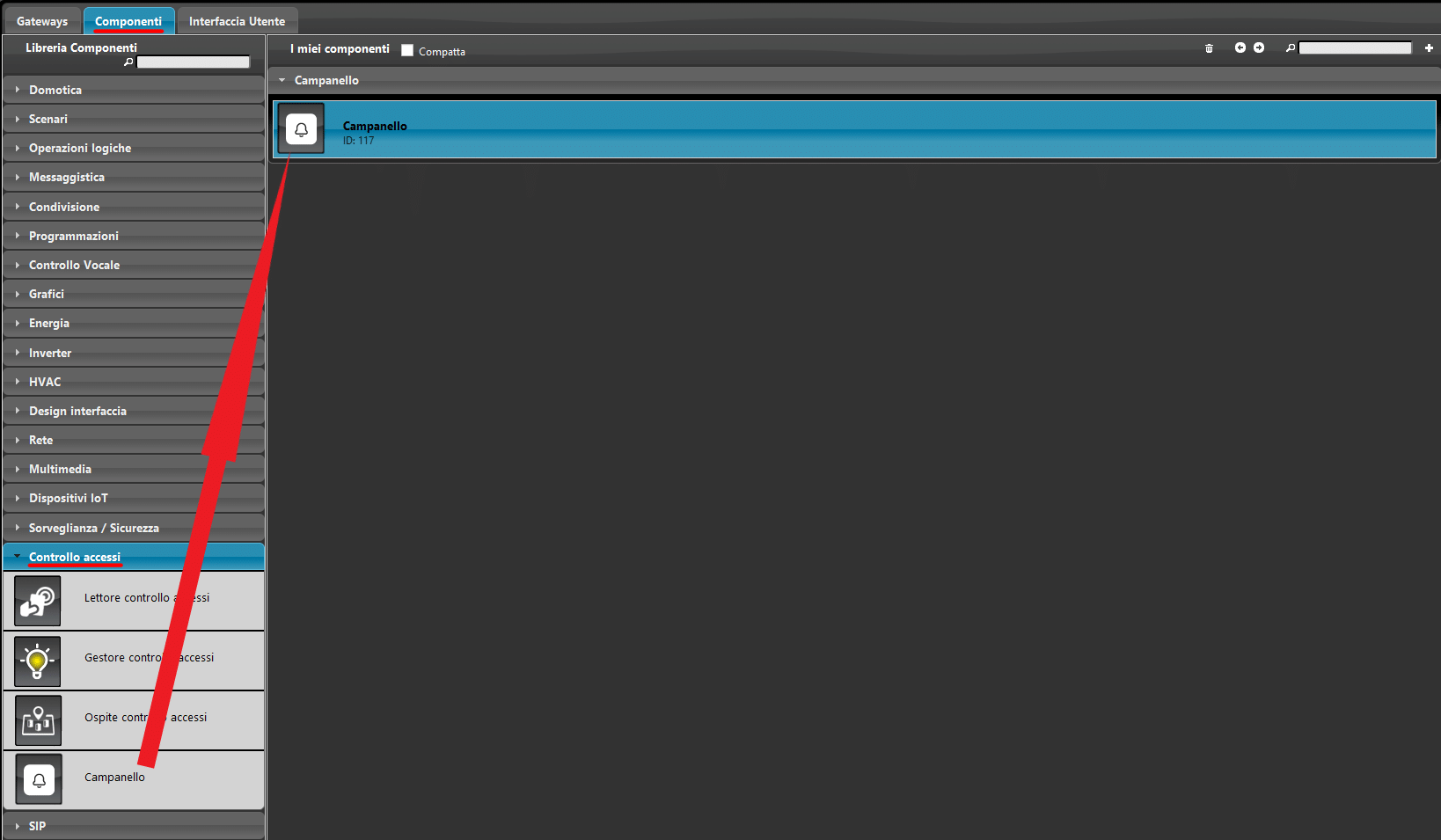
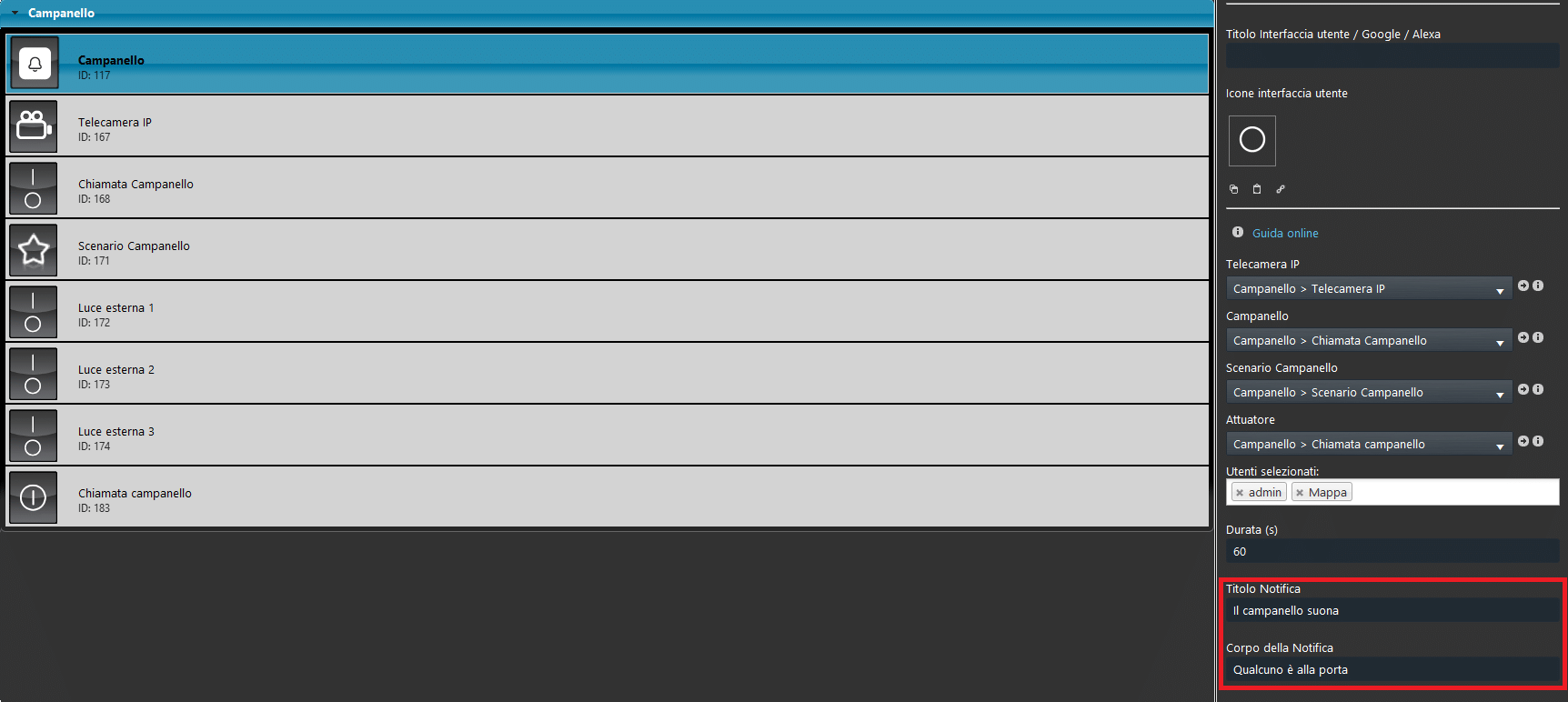
Apri Ilevia Manager e accedi alla scheda Componenti. Apri la sezione Controllo accessi e aggiungi il componente Campanello all’interno di “I miei componenti“.
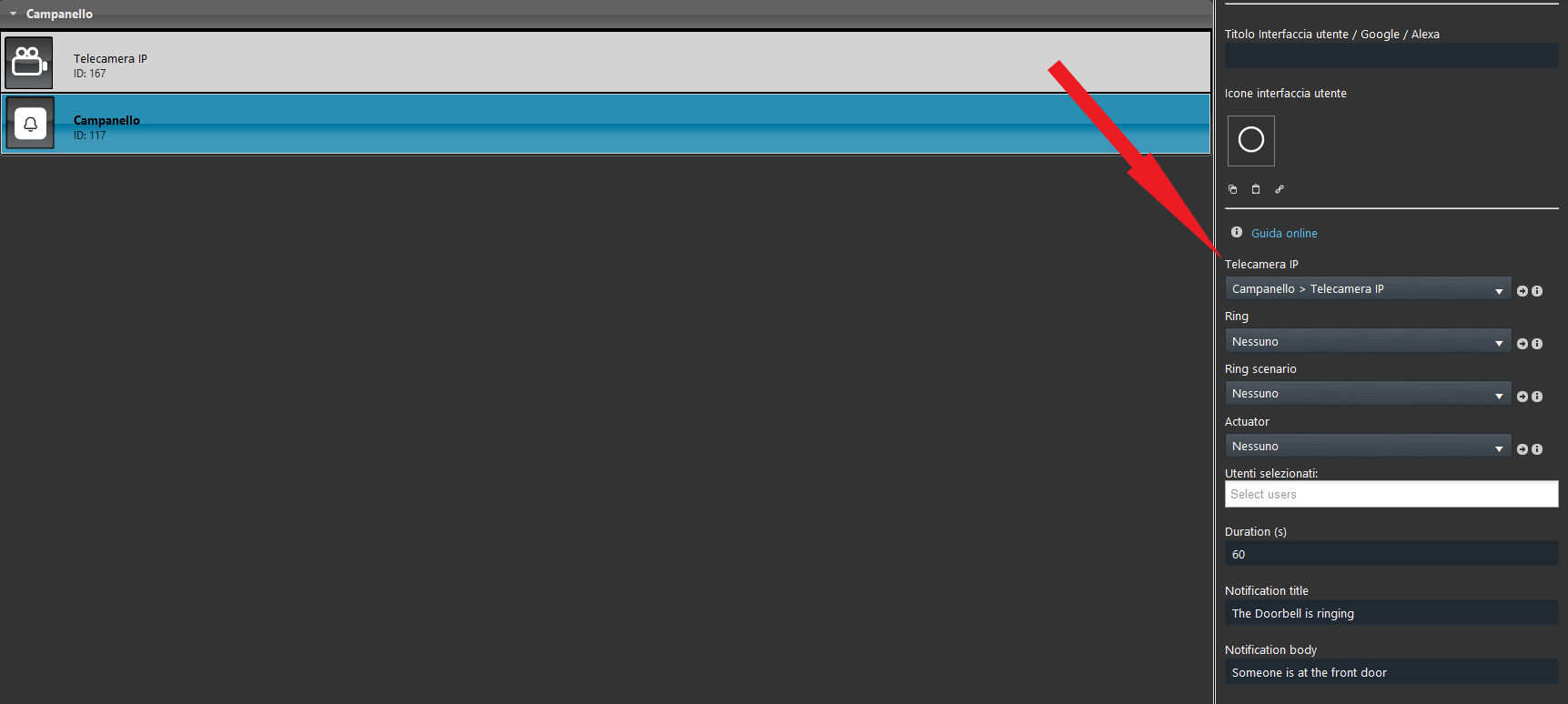
Aggiungi la IP Camera al componente Campanello. In questo caso, il componente telecamera IP deve contenere l’URL RTSP della telecamera integrata nel campanello, se disponibile.
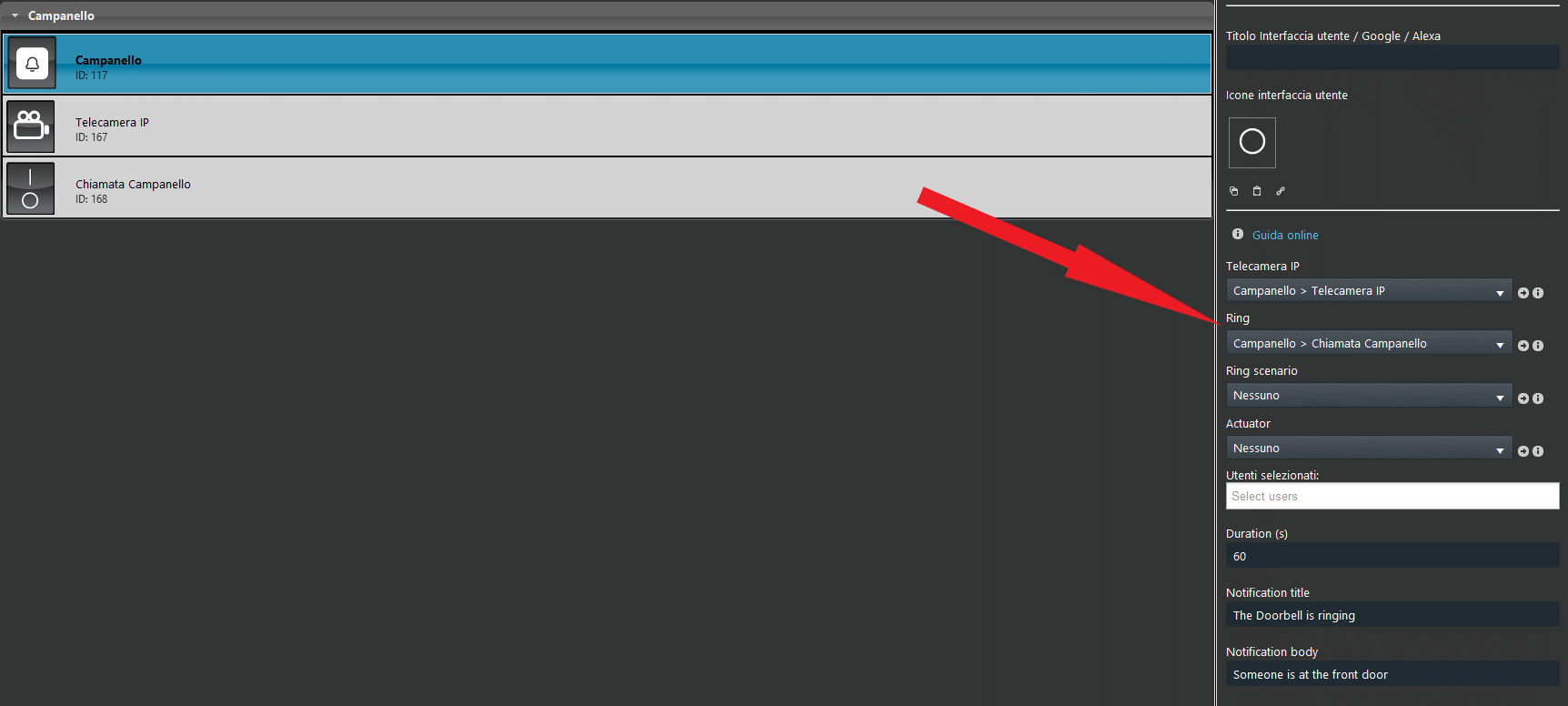
Aggiungi un nuovo componente Interruttore al progetto. Successivamente, aggiungilo al parametro Ring del componente Campanello. Questo componente rappresenta il pulsante fisico del campanello che attiva la chiamata del campanello in Ilevia.
Aggiungi un componente Scenario che può essere attivato quando viene effettuata una chiamata dal componente Campanello.
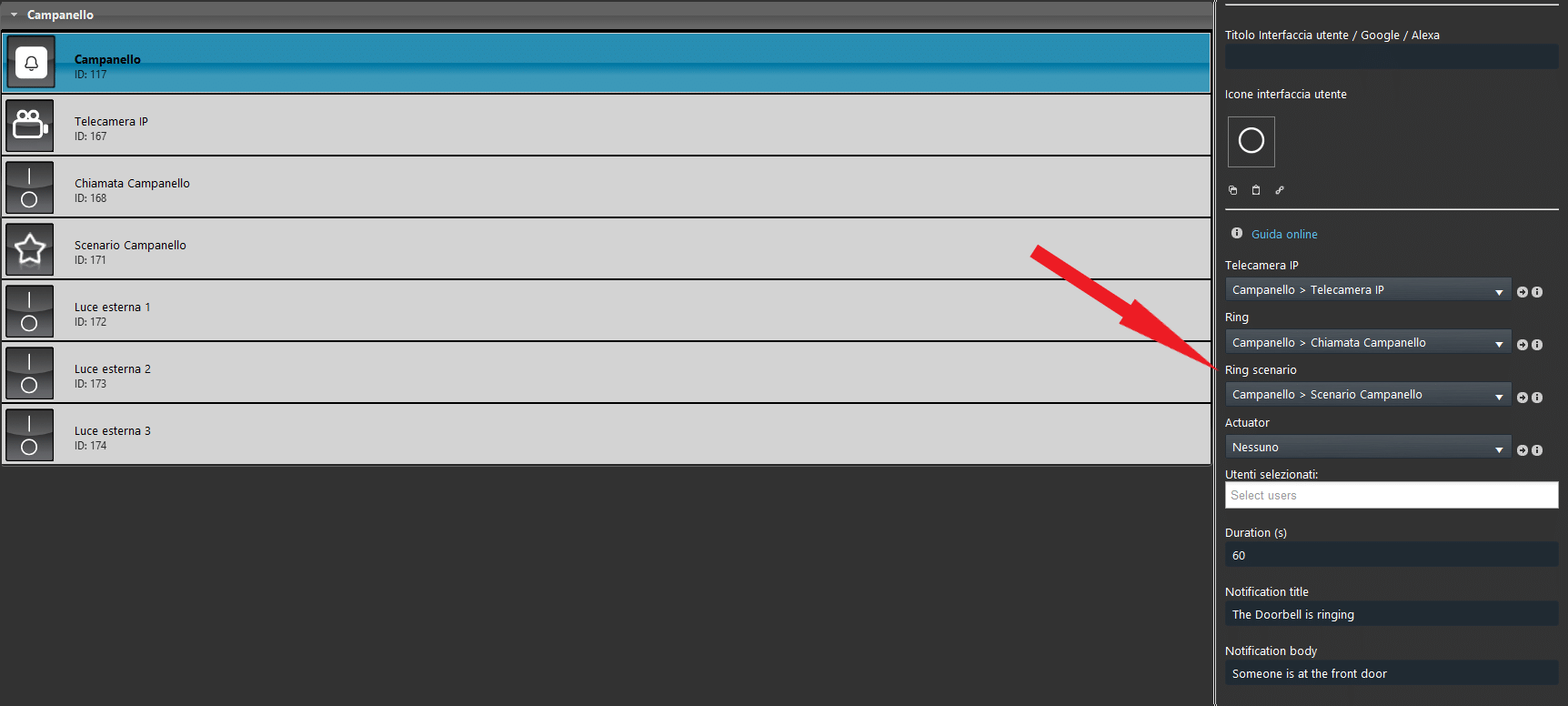
Aggiungi un nuovo componente Impulso che rappresenta il comando a impulso utilizzato per aprire la porta. Infine, collegalo al parametro Attuatore del componente Campanello.
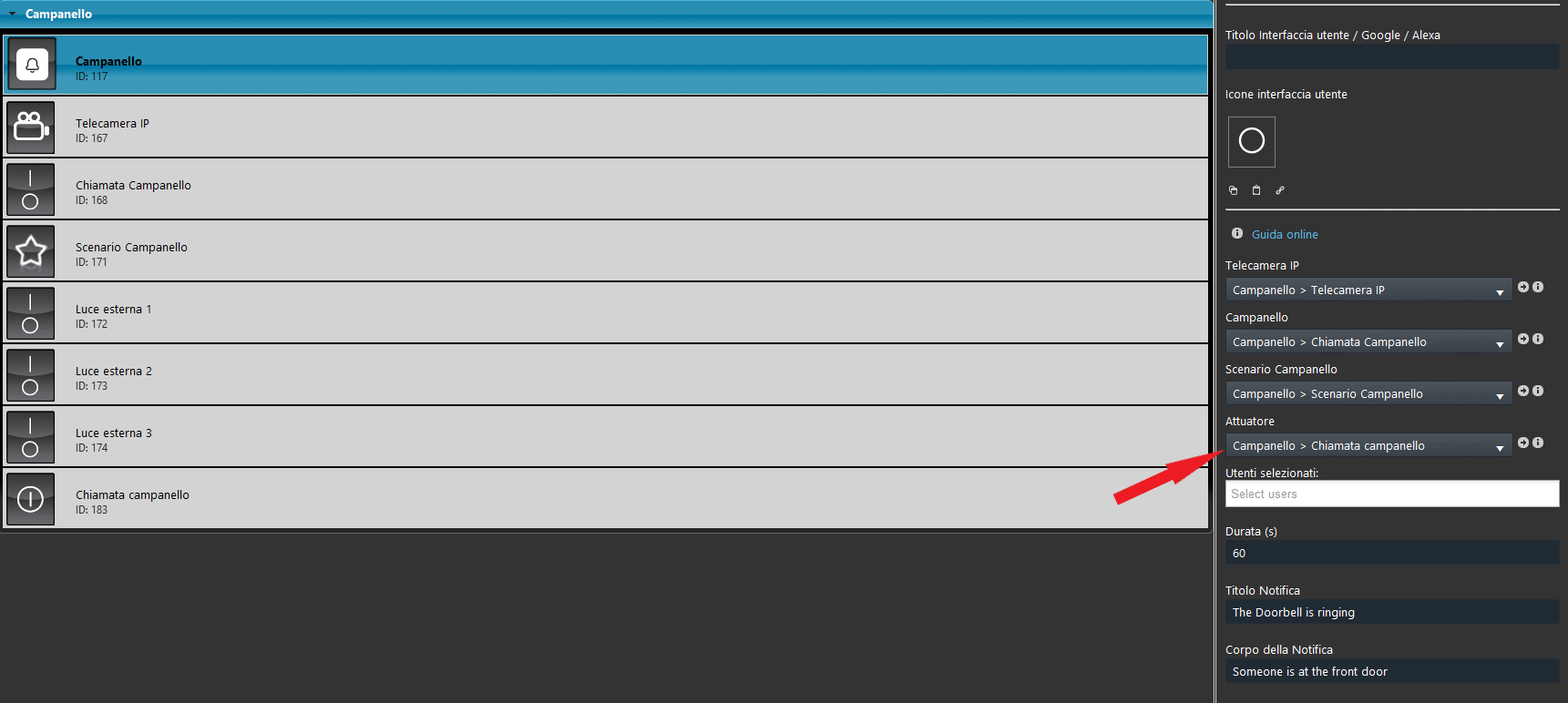
Nel parametro Per gli utenti, seleziona gli utenti che dovranno ricevere la notifica del Campanello. Quando il componente viene attivato, l’interfaccia del Campanello sarà disponibile nell’app Ilevia Control per tutti gli utenti selezionati.
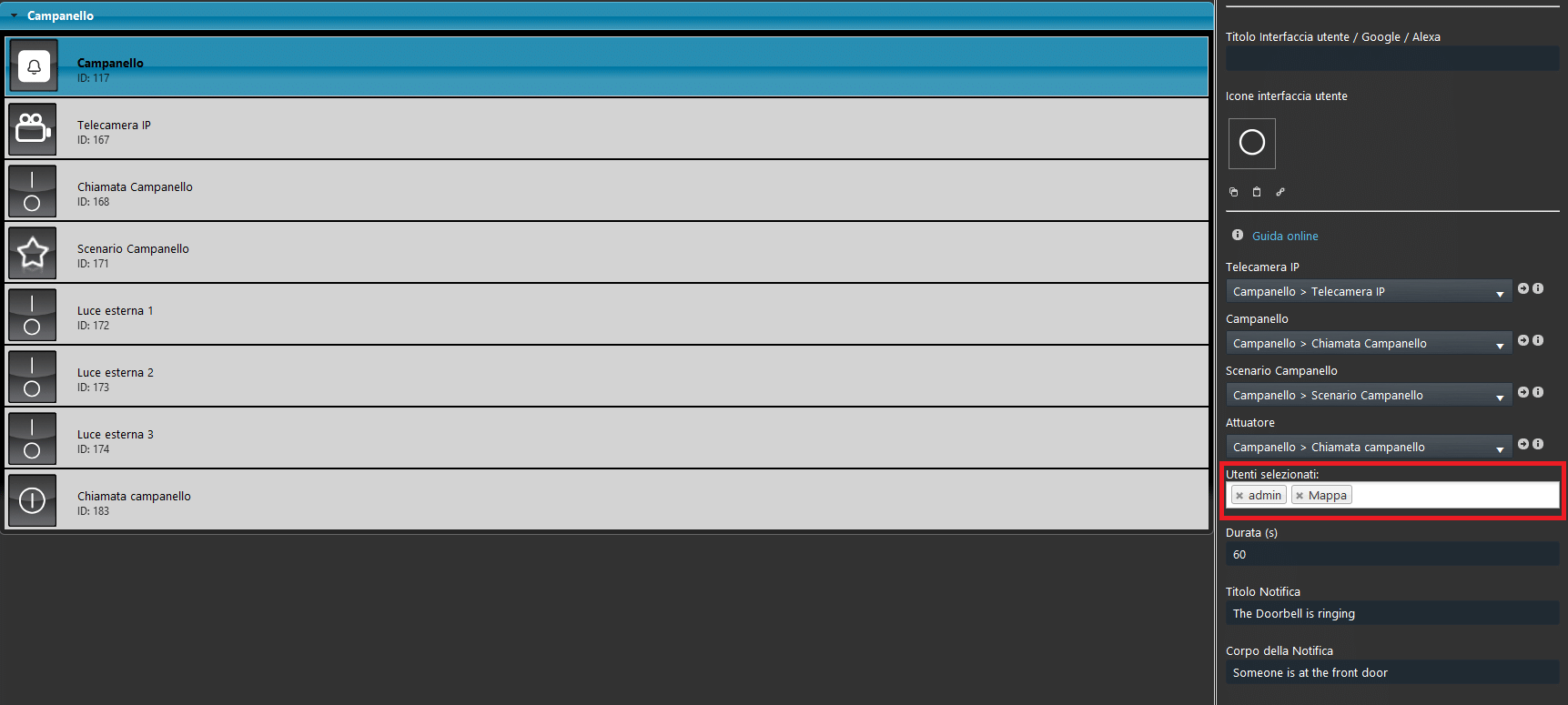
Nel parametro Durata (s), imposta per quanto tempo l’interfaccia del Campanello dovrà rimanere visibile sullo schermo dopo l’attivazione del componente.
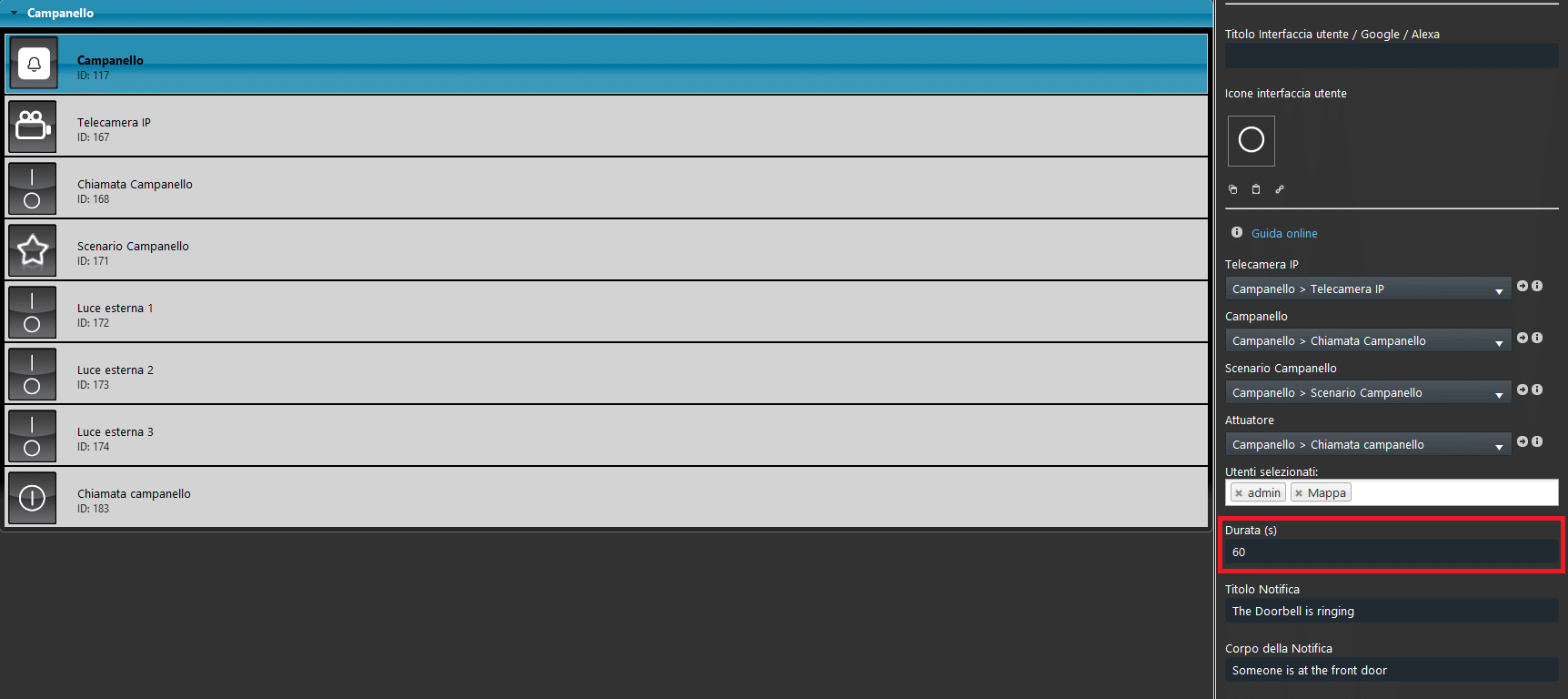
Nel parametro Titolo della notifica, inserisci il titolo che verrà visualizzato nella notifica inviata tramite l’app Ilevia Control quando il componente Campanello viene attivato.
Nel parametro Corpo della notifica, inserisci il testo del messaggio che verrà visualizzato nel corpo della notifica quando il componente Campanello viene attivato.
Risultato finale nell’interfaccia utente di Ilevia
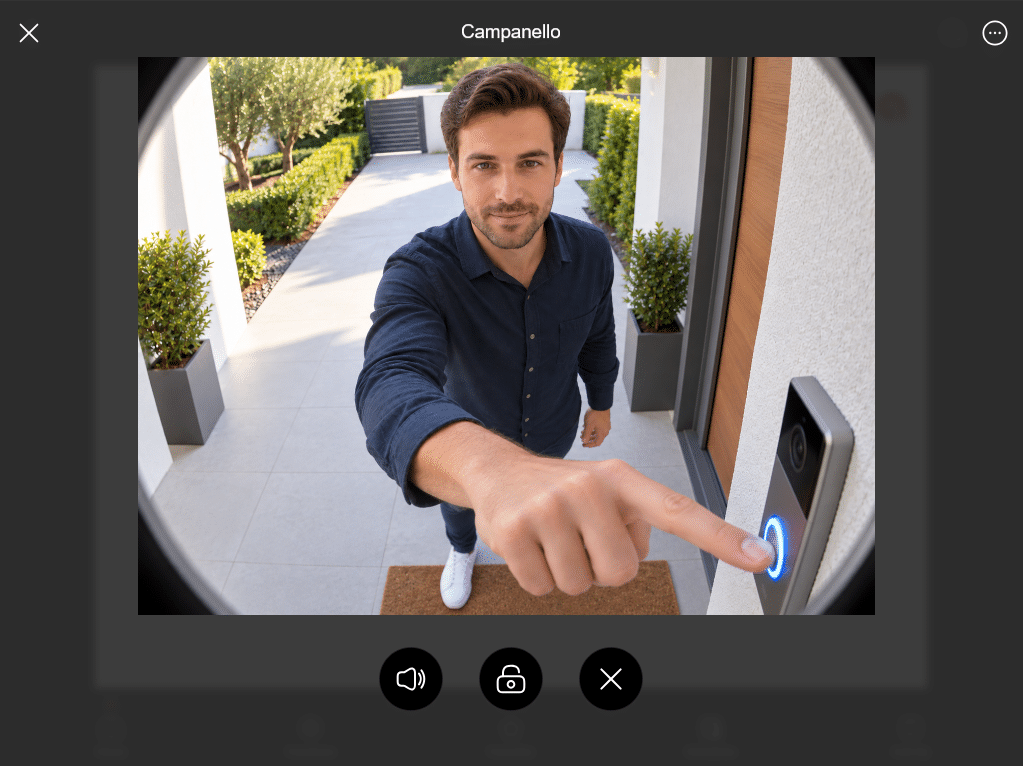
Il componente Campanello permette agli utenti di ricevere e gestire direttamente dall’app Ilevia Control le chiamate provenienti dal campanello. Quando viene attivato, consente di accedere rapidamente a funzioni come l’apertura della porta o l’attivazione di uno scenario predefinito.
In questa guida viene mostrato il funzionamento del componente Campanello sia nell’interfaccia Classic sia nell’interfaccia Map, illustrando come accedere alle funzioni disponibili e utilizzarle in entrambe le modalità.
Interfaccia utente Classica
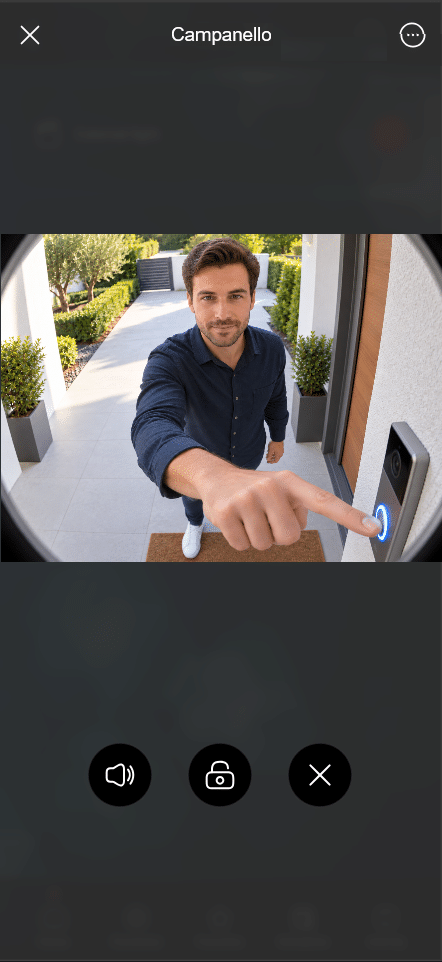
Interfaccia utente a Mappe