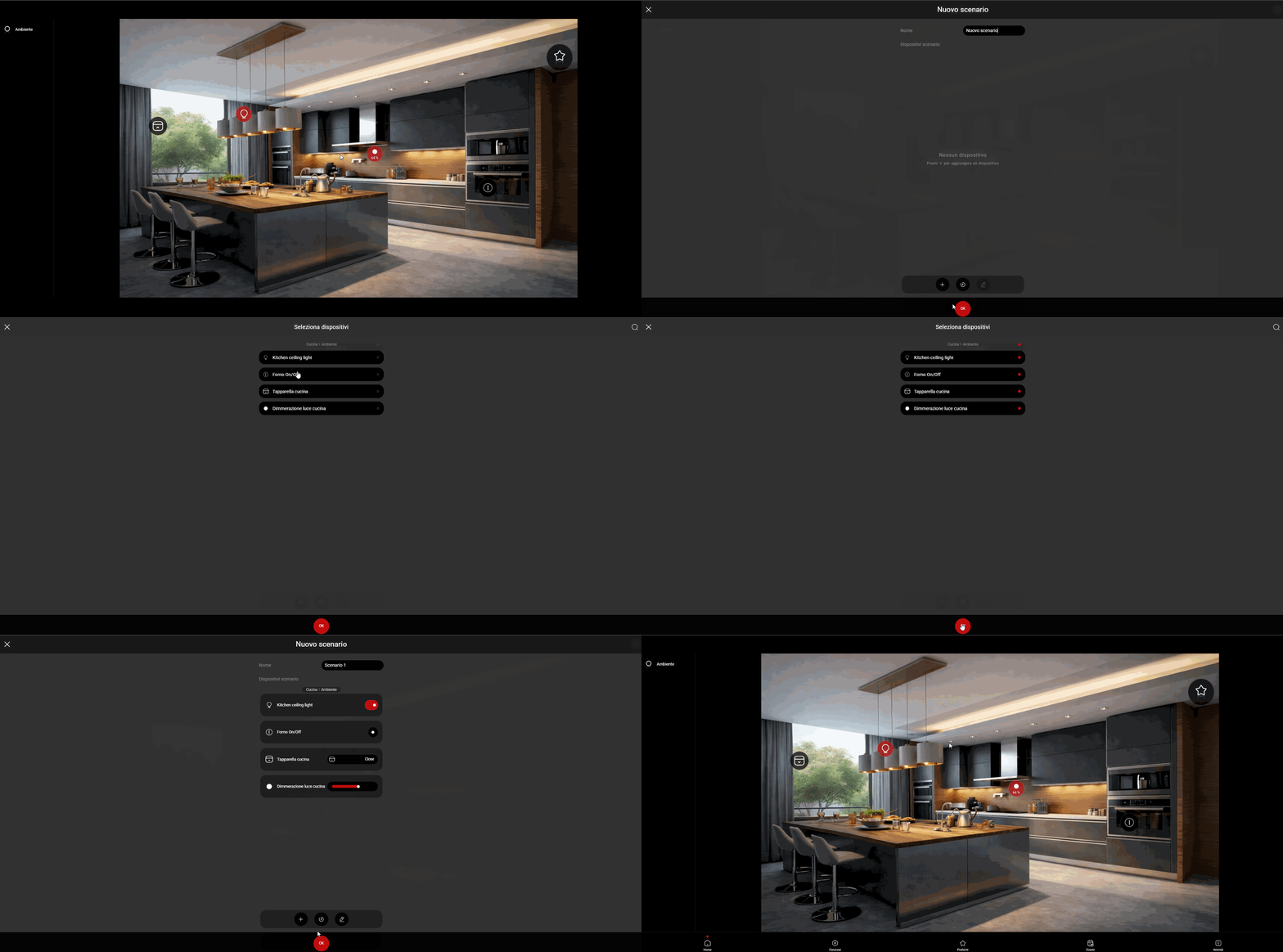
IN-APP SCENARIO
INTRODUZIONE
La funzionalità Scenari In-App Ilevia consente di creare e gestire scenari personalizzati definiti dall’utente direttamente all’interno dell’applicazione. Progettata per essere intuitiva e rapida da configurare, permette a installatori e utenti di automatizzare le azioni più comuni e personalizzare il comportamento del sistema senza ricorrere a programmazioni complesse. Con pochi semplici passaggi, è possibile creare, modificare e implementare scenari personalizzati, offrendo un modo rapido e flessibile per adattare il sistema alle proprie esigenze specifiche.
Configurazione degli scenari In-App di Ilevia Control (solo interfaccia Classic)
Accedi al tuo account Ilevia Control.
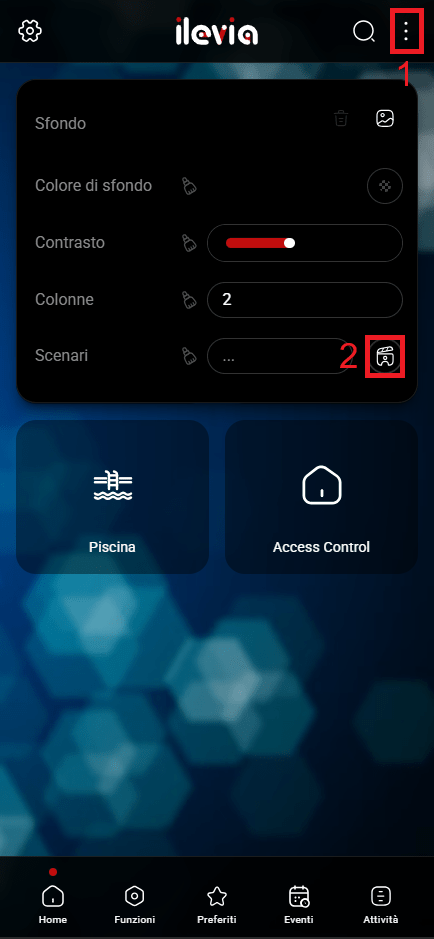
1. Quindi fai clic sul menu con i tre puntini nell’angolo in alto a destra dello schermo.
2. Ora, per creare un nuovo scenario In-App, fai clic sull’icona Scenari.
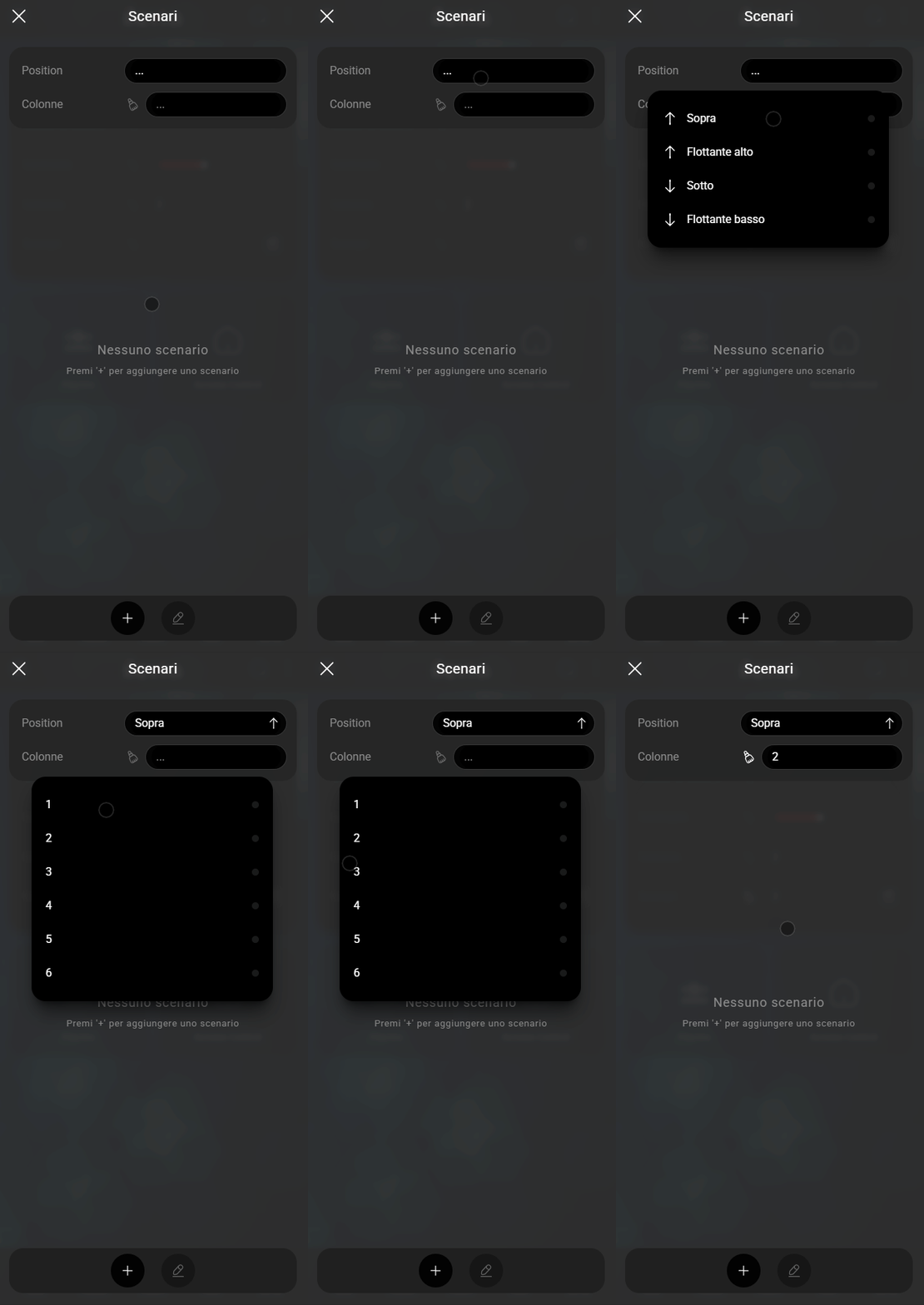
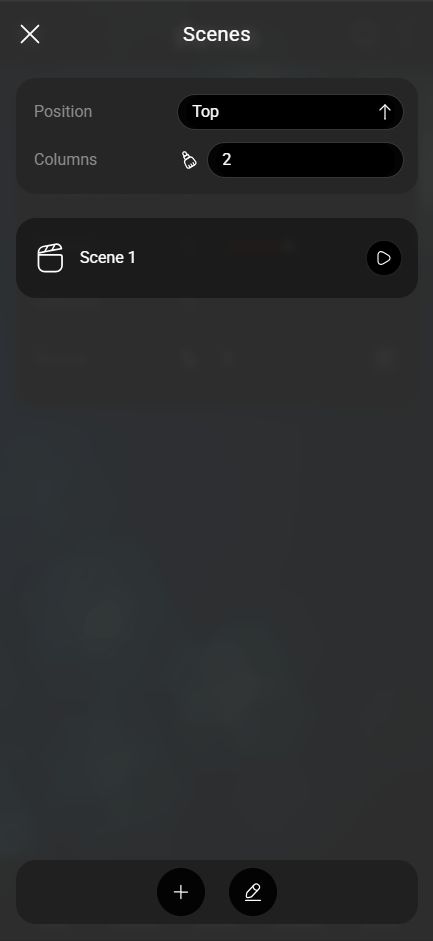
Dal menu superiore, puoi scegliere la posizione preferita dell’icona degli Scenari In-App all’interno dell’interfaccia. Nel menu Colonne, puoi selezionare il numero di colonne utilizzate per visualizzare gli Scenari In-App.
Fai clic sull’icona + nella parte inferiore centrale dello schermo per creare un nuovo scenario. Configura lo scenario definendone la struttura, quindi fai clic su Conferma per applicare la configurazione.
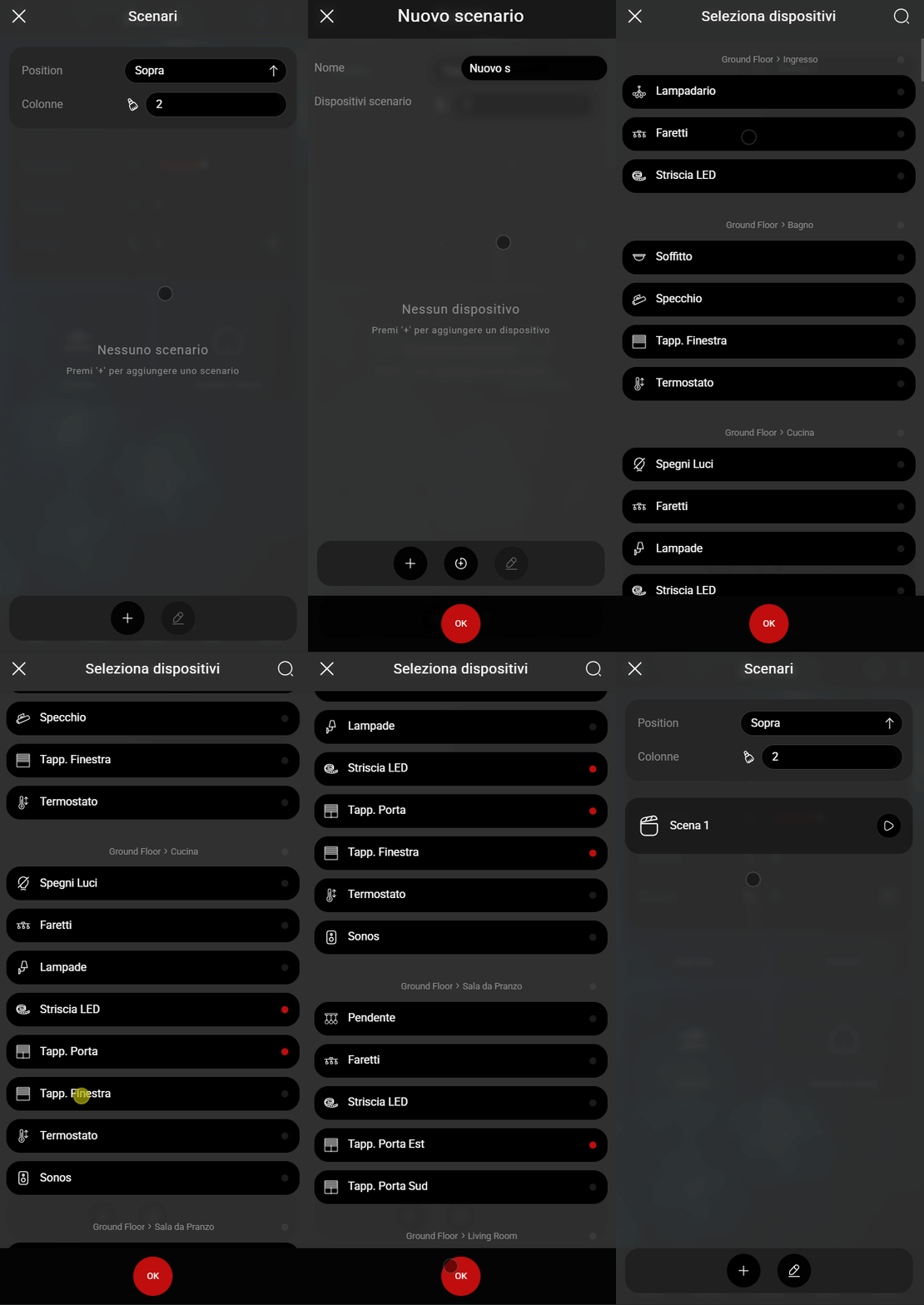
Puoi visualizzare l’elenco degli scenari al centro dello schermo, all’interno del menu di configurazione degli Scenari In-App.
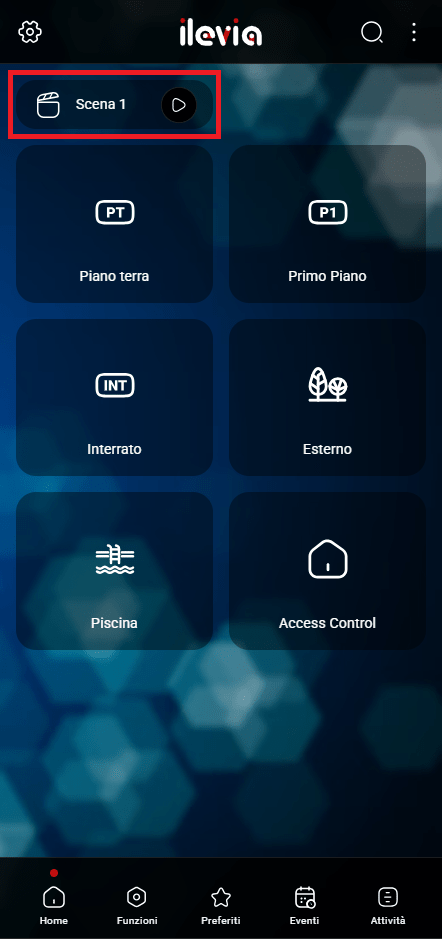
Risultato finale
Una volta completata la configurazione, gli Scenari In-App verranno visualizzati nella posizione selezionata nel Passo 2.1.
Componente Scenari In-App di Ilevia Manager (solo interfaccia Map)
In questa parte della guida viene spiegato come configurare lo Scenario In-App per l’interfaccia utente Map di Ilevia.
Scarica e apri l’ultima versione del software di configurazione di Ilevia, Ilevia Manager, dal sito web di Ilevia.
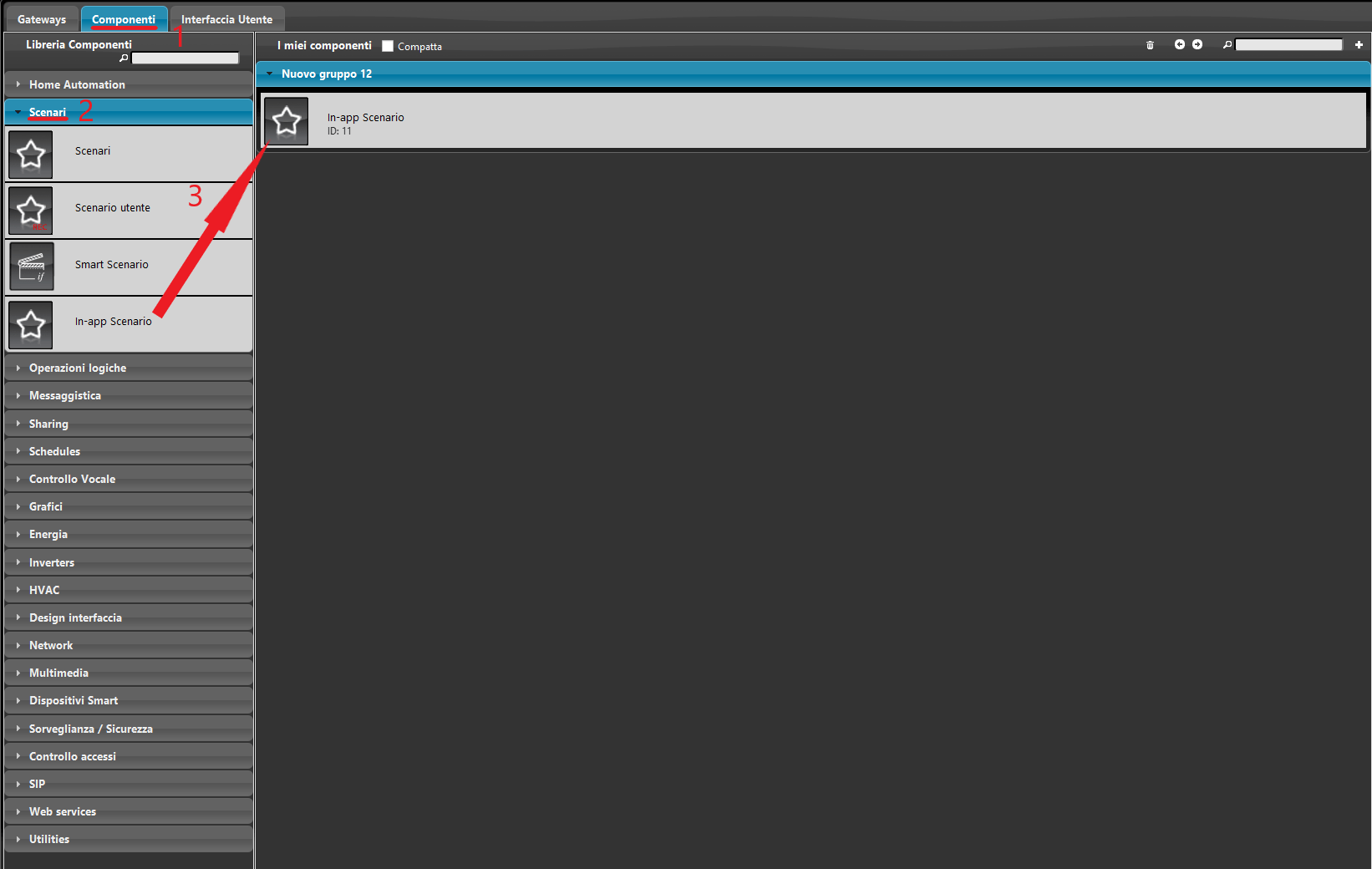
1. Apri la scheda Componenti.
2. Quindi espandi la categoria Scenario nella Libreria dei componenti.
3. Infine, trascina il componente Scenario In-App nella scheda I miei componenti.
Aggiungi il componente all’interfaccia, quindi carica il progetto sul server. Tutta la configurazione dello Scenario In-App viene eseguita direttamente all’interno dell’interfaccia utente.
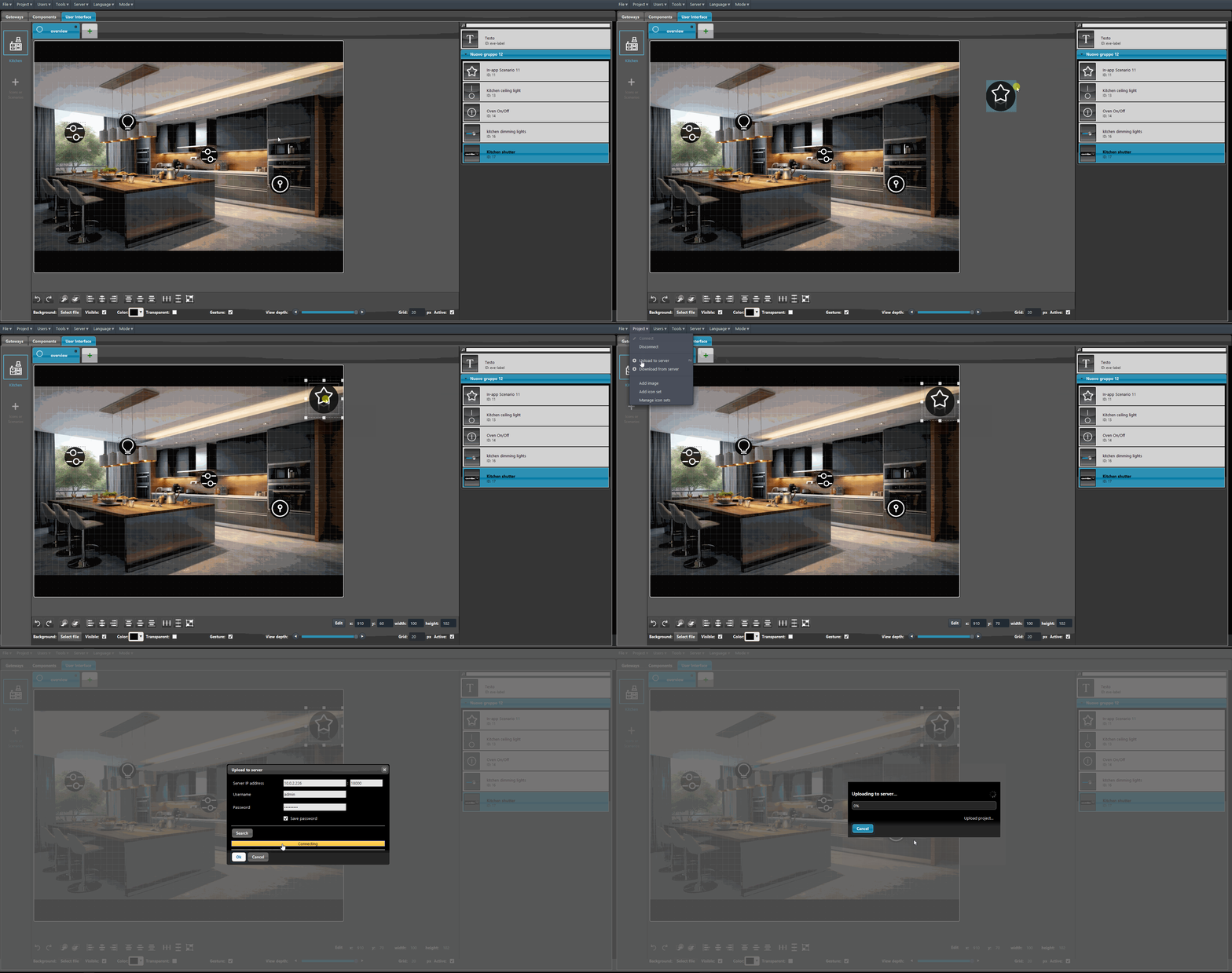
Fai clic sull’icona Scenario In-App dall’interfaccia. La configurazione è la stessa dell’interfaccia Classic.