


CONFIGURAZIONE DELLA CONNESSIONE CLOUD DEL SERVER ILEVIA X1 PLUS
INTRODUZIONE
Questa guida ha lo scopo di spiegare come attivare e utilizzare la connessione Ilevia Cloud per il server Ilevia. Ilevia Cloud consente la connessione sia da remoto sia in locale senza la necessità di configurare alcun port forwarding sul router a cui è collegato il server.
PROCEDURA DI CONFIGURAZIONE
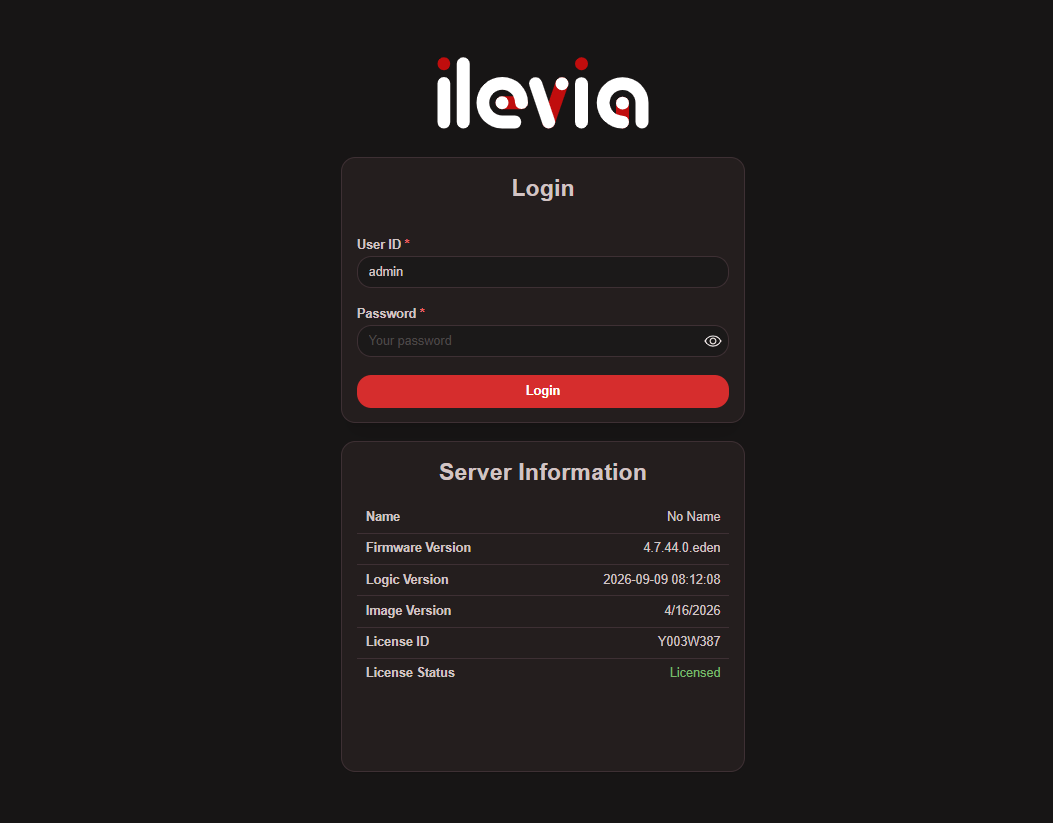
Apri il browser e digita l’indirizzo IP locale del tuo server Ilevia.

Accedi all’interfaccia web del server Ilevia.
Accedi al menu Impostazioni, quindi accedi al menu Cloud.
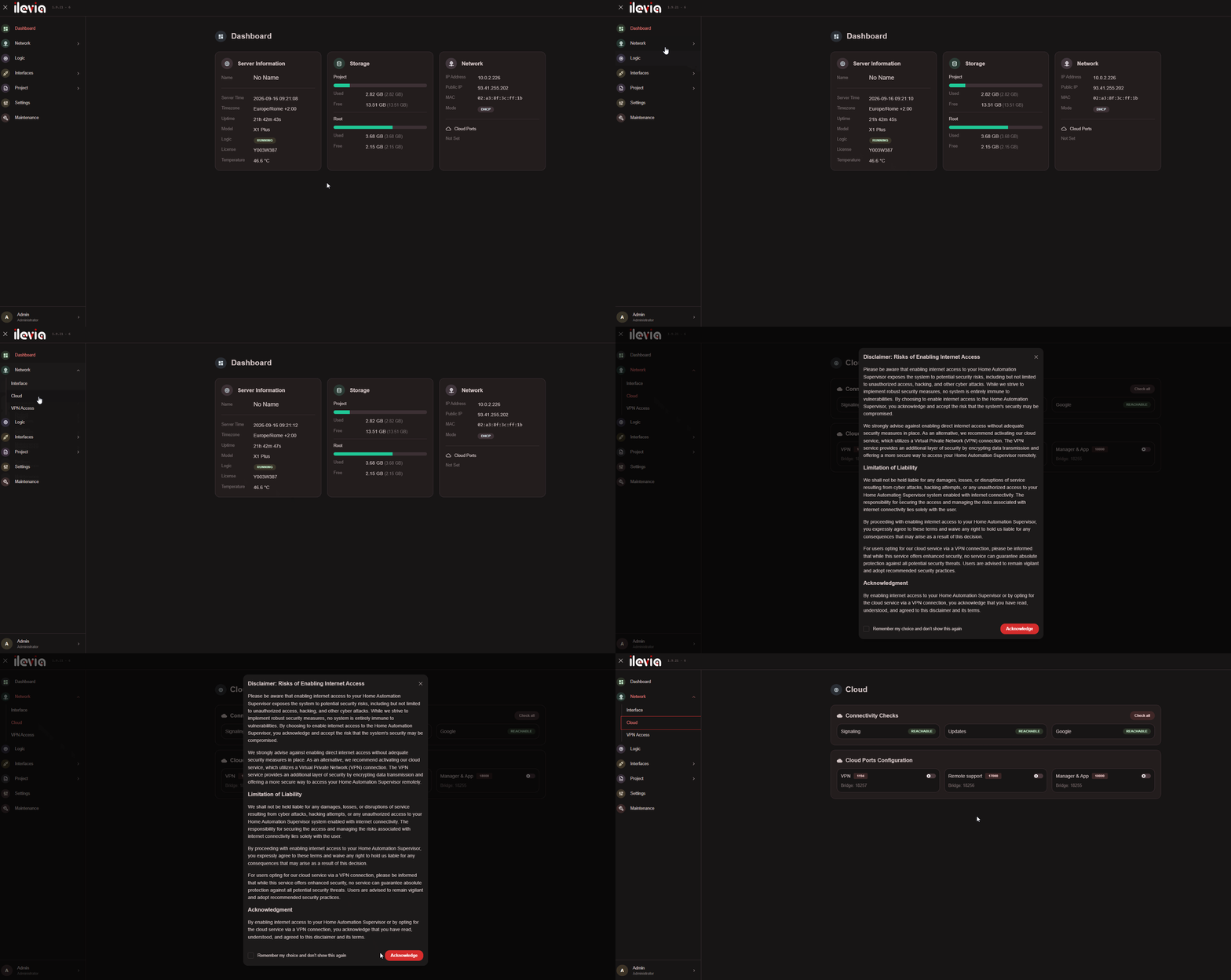
Passo 4.1:
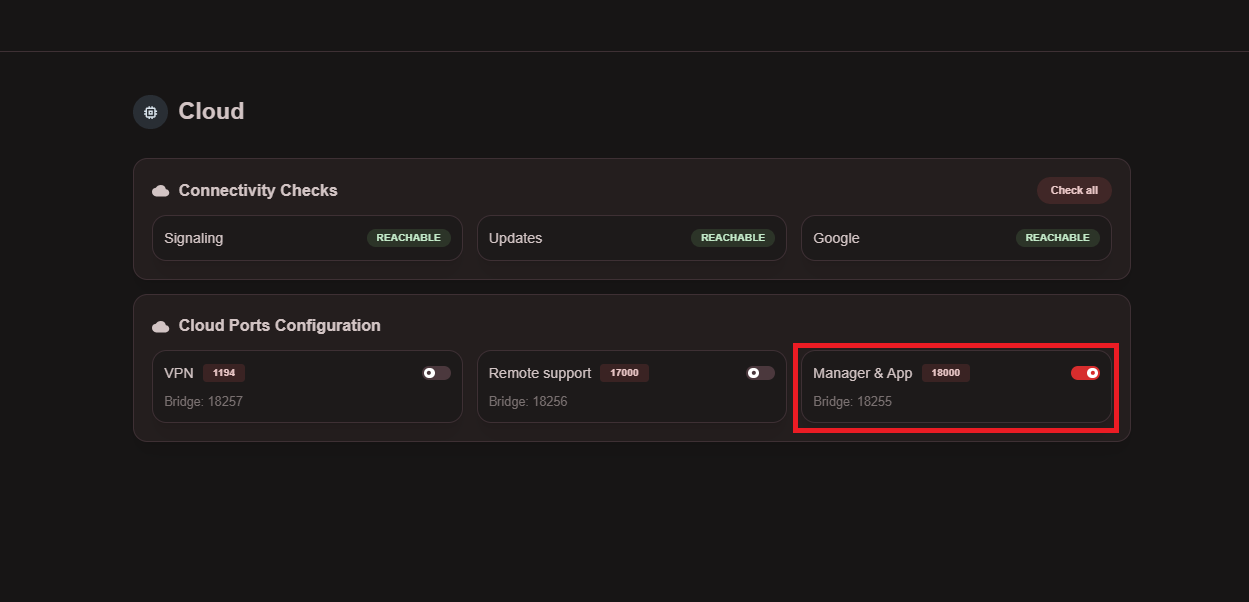
Per poter utilizzare la funzionalità Cloud, sarà necessario accettare il Disclaimer visualizzato una volta effettuato l’accesso al menu Cloud. All’interno del menu Cloud sono presenti 3 caselle di controllo, disabilitate per impostazione predefinita. La prima casella di controllo, se attivata, abilita il servizio di connessione Ilevia Cloud sul server. La seconda casella di controllo, se attivata, abilita la porta Ilevia Cloud necessaria per consentire il supporto tecnico. La terza casella di controllo determina se la connessione VPN è abilitata oppure no.
CONCLUSIONE
È importante sapere che, una volta abilitata la casella di controllo della connessione Ilevia Cloud sul server Ilevia, la relativa porta deve essere abilitata contattando il supporto tecnico Ilevia tramite il numero dedicato (+39 0424 1660208) oppure inviando un’email, specificando nel messaggio la porta Cloud, al seguente indirizzo: supporto@ilevia.com.
Connessione Cloud con Ilevia Manager
Passo 1.2:
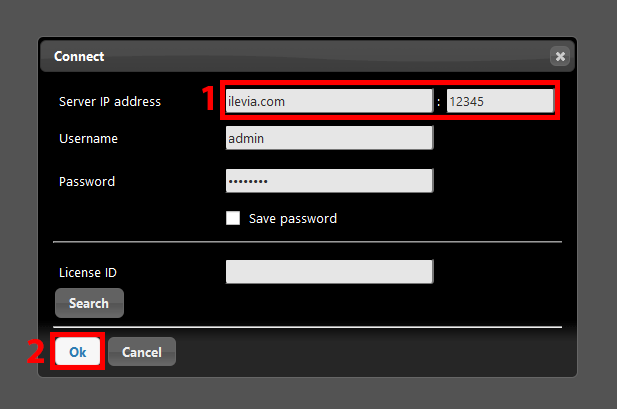
Apri Ilevia Manager. Accedi al menu Progetto e fai clic su Connetti.
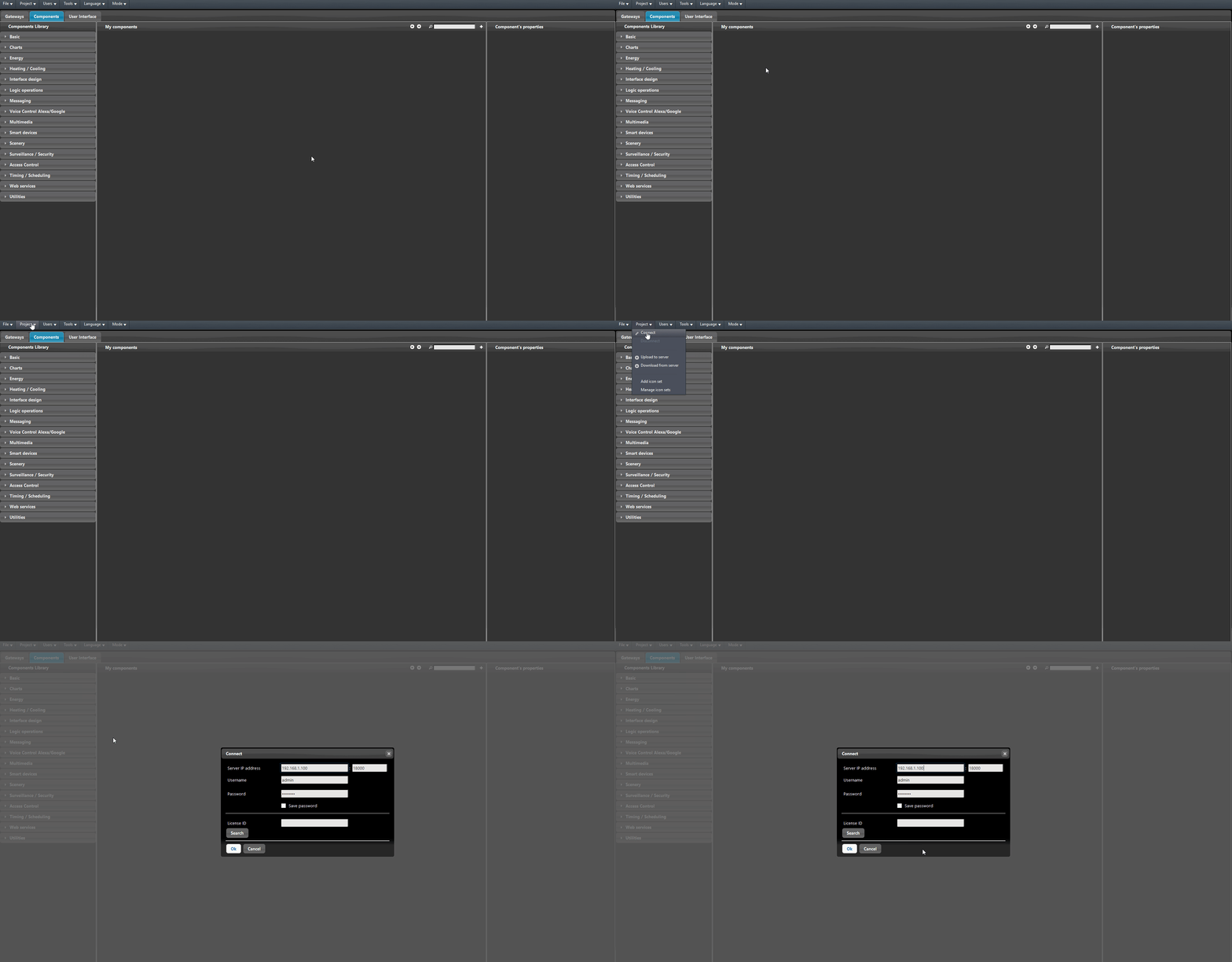
1. Sostituisci l’attuale indirizzo IP del server con il seguente testo: ilevia.com. Nel campo di testo Porta, inserisci la porta Cloud. 2. Infine, fai clic su OK.
CONCLUSIONE
Collegandoti al server tramite Cloud con Ilevia Manager, potrai personalizzare, caricare e scaricare il progetto da remoto.