


 Lucchetto
INTRODUZIONE
Simile al componente Interruttore, ma per cambiare lo stato sarà necessario inserire un codice di sicurezza.
CASI D’USO
- Con il componente Interruttore sicuro ha la possibilità di aggiungere più sicurezza alla porta d’ingresso applicandoci una password.
- Puoi usare il componente Interruttore sicuro per proteggere Telecamere a IP dalla visione ai non autorizzati.
CASI D’USO
- Con il componente Interruttore sicuro ha la possibilità di aggiungere più sicurezza alla porta d’ingresso applicandoci una password.
- Puoi usare il componente Interruttore sicuro per proteggere Telecamere a IP dalla visione ai non autorizzati.
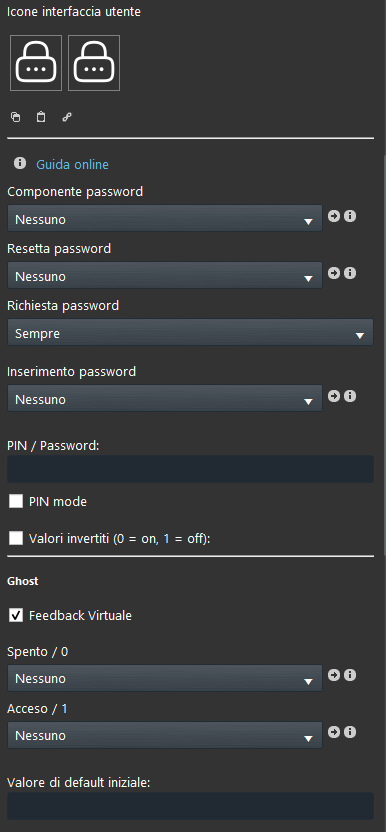
PROPRIETÀ COMPONENTE
Componente password: In questo campo noi raccomandiamo di usare il componente info. Ricorda di abilitare la spunta Memorizza l’ultimo valore all’intero delle proprietà del componente;
Resetta Password: Tramite il componente Pulsante permetterà all’utente di reimpostare la password all’interno della applicazione;
Richiesta password: Puoi scegliere tra le seguenti opzioni:
- “Sempre“: La password verrà richiesta sia nello sblocco che nel blocco.
- “All’attivazione”: La password verrà richiesta solo nella fase di attivazione.
- “Alla disattivazione” La password verrà richiesta solo nella fase di disattivazione.
Inserimento password: Permette all’utente di scrivere la password, noi raccomandiamo di usare il componente “Inserimento testo”, inoltre sarà necessario abilitare la spunta “Modalità password (MD5)” questo permetterà una criptazione della password inserita;
Password: Puoi completare questo con la ta password personale;
Valore inverso: Il componente verrà sbloccato quando il valore è 0 e bloccato a 1.
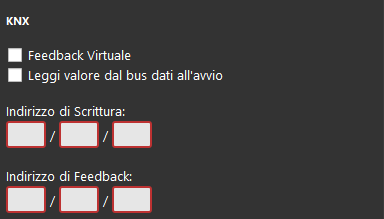
KNX
Questo componente è stato impostato con il gateway KNX.
Puoi consultare questa guida dei “Gateways / Protocolli” per avere maggiori informazioni.
Feedback Virtuale: Consulta la guida “protocollo KNX“;
Leggi valore del bus dati all’avvio: Consulta la guida “protocollo KNX“;
Indirizzo Write / Feedback: Consulta la guida “protocollo KNX“;
 Ilevia Control
Tre differenti modi di visualizzazione: “CLASSICA”,” MODALE” and “NASCOSTA”. Clicca il link per saperne di più riguardo alla modalità di visualizzazione.
VISUALIZZAZIONE CLASSICA
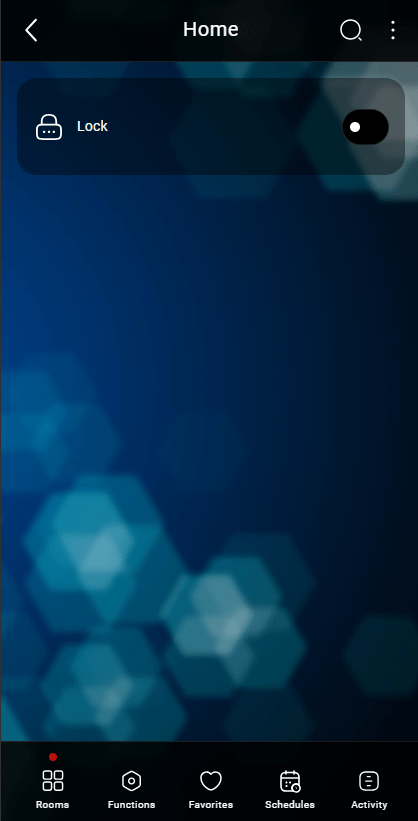
Ecco il risultato del componente all’interno di Ilevia Control (Stile classico).
Il Lucchetto viene rappresentato con un’icona che si illumina quando sbloccata.
Porte, Casse forti, ecc. ⇒ Maschera Lucchetto
 Stato Off – Bloccato (Icona modificabile)
 Stato On – Sbloccato (Icona modificabile)
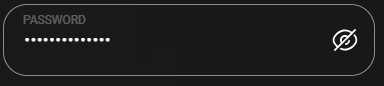 Campo inserimento della password
VISUALIZZAZIONE A MAPPE
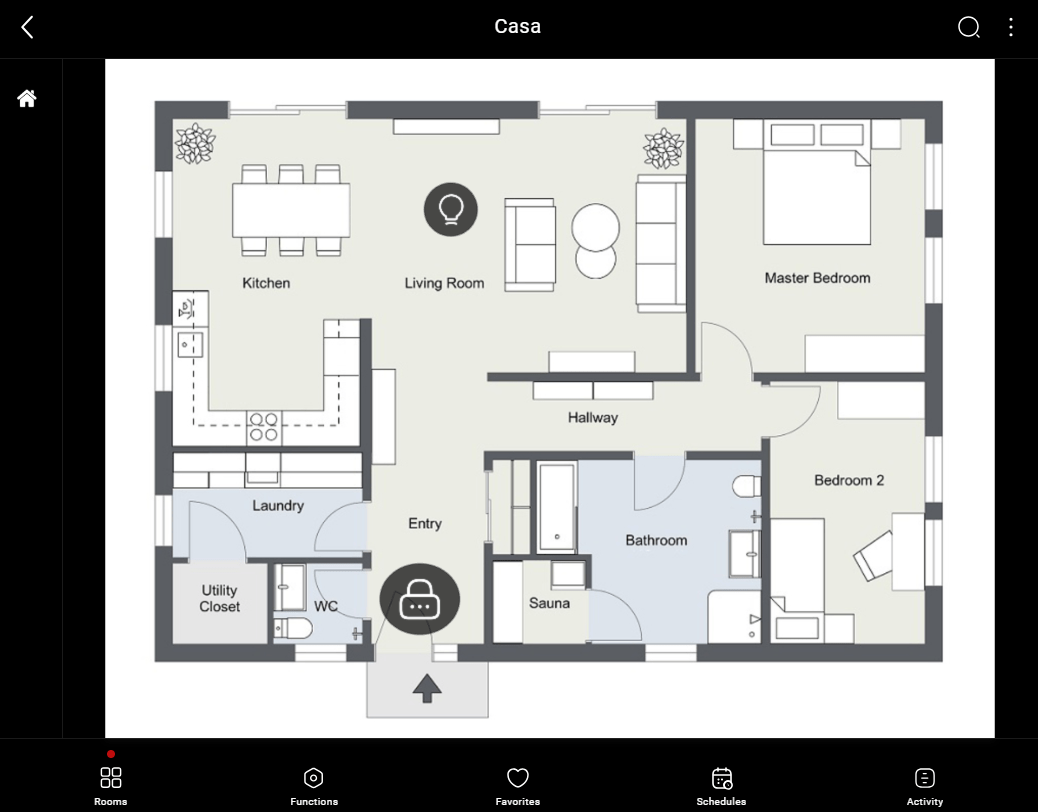
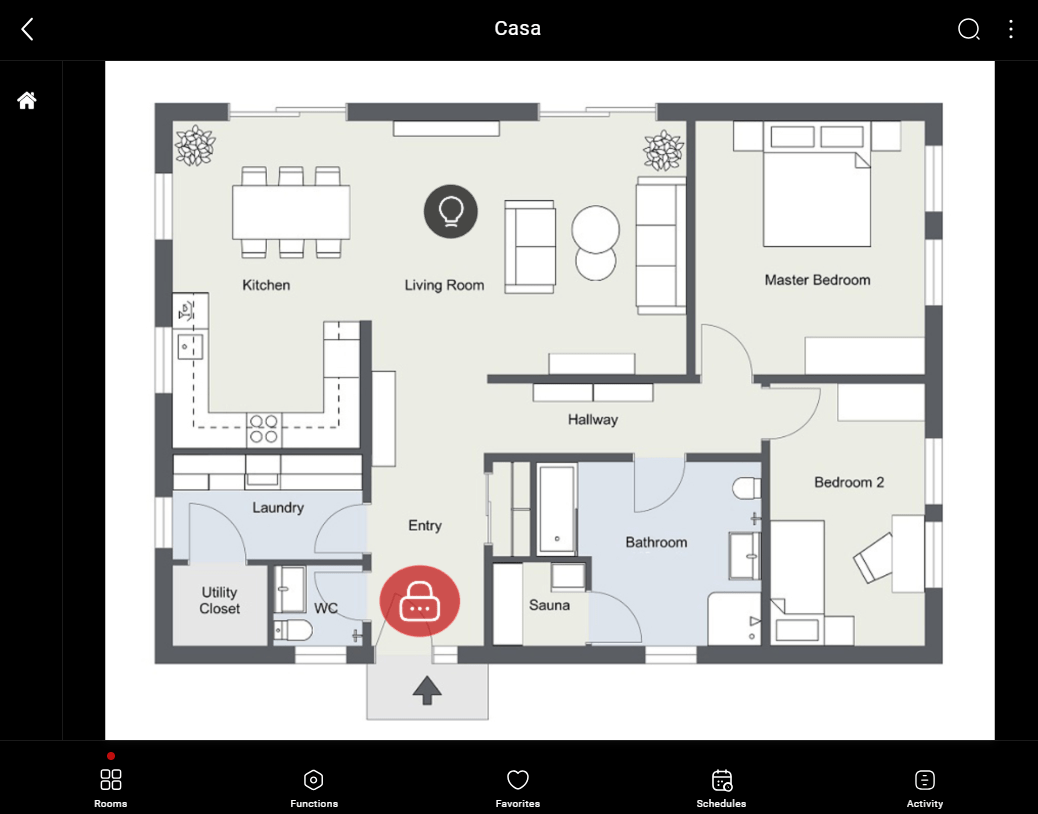
Questo è solo uno dei risultati possibili del componente all’interno Ilevia Control (Stile a Mappe).
L’icona può essere modificata in base alle proprie necessità dal simbolo al colore e la dimensione.
In questo caso, possiamo vedere l’icona predefinita:
Porte, casse forti, ecc. ⇒ Icona Interruttore sicuro
 Stato Off – bloccato (Icona modificabile)
 Stato On – Sbloccato (Icona modificabile)
Campo inserimento della password
PROVA IL COMPONENTE TU STESSO
Consulta la seguente guida per avere ulteriori informazioni riguardo la configurazione del componente Lucchetto.