INTEGRAZIONE DEL CITOFONO VIMARCON IL SERVER ILEVIA
INTRODUZIONE
I citofoni sono dispositivi di comunicazione progettati per una comuncazione a 2 parti instantanea all’interno di aree specifiche. Questi consistono tipicamente di un’unità Master e molteplici Sotto-unità, Questa guida (Model: 41007, Firmware ver.: 0.5.030D0D010E).
Configurazione citofono
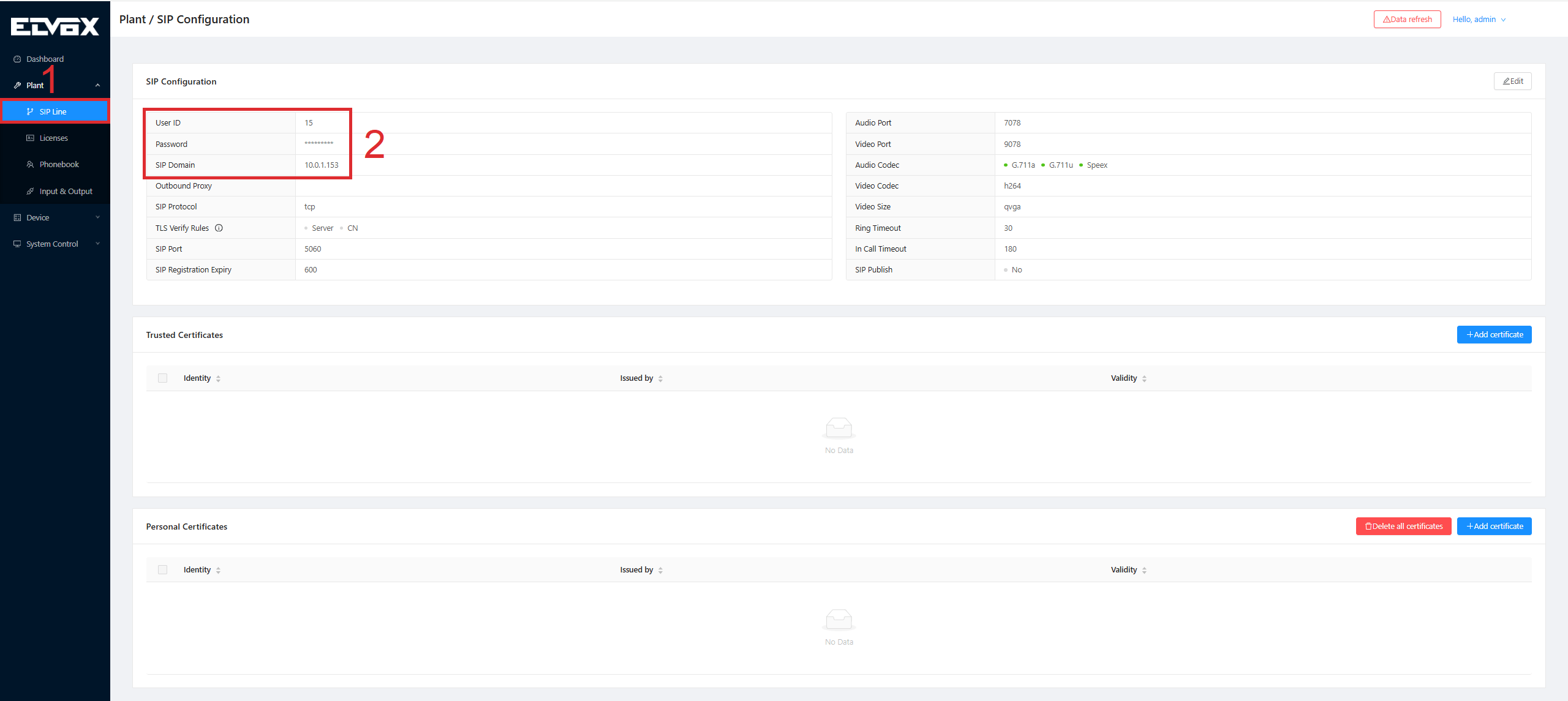
Connettiti all’interfaccia web del citofono Vimar. 1. Accedi al menù SIP line, 2. e imposta lo User ID a tua scelta, e dopo di che inserisci una password e infine imposta un SIP Domain e inserisci l’indirizzo IP del server Ilevia.
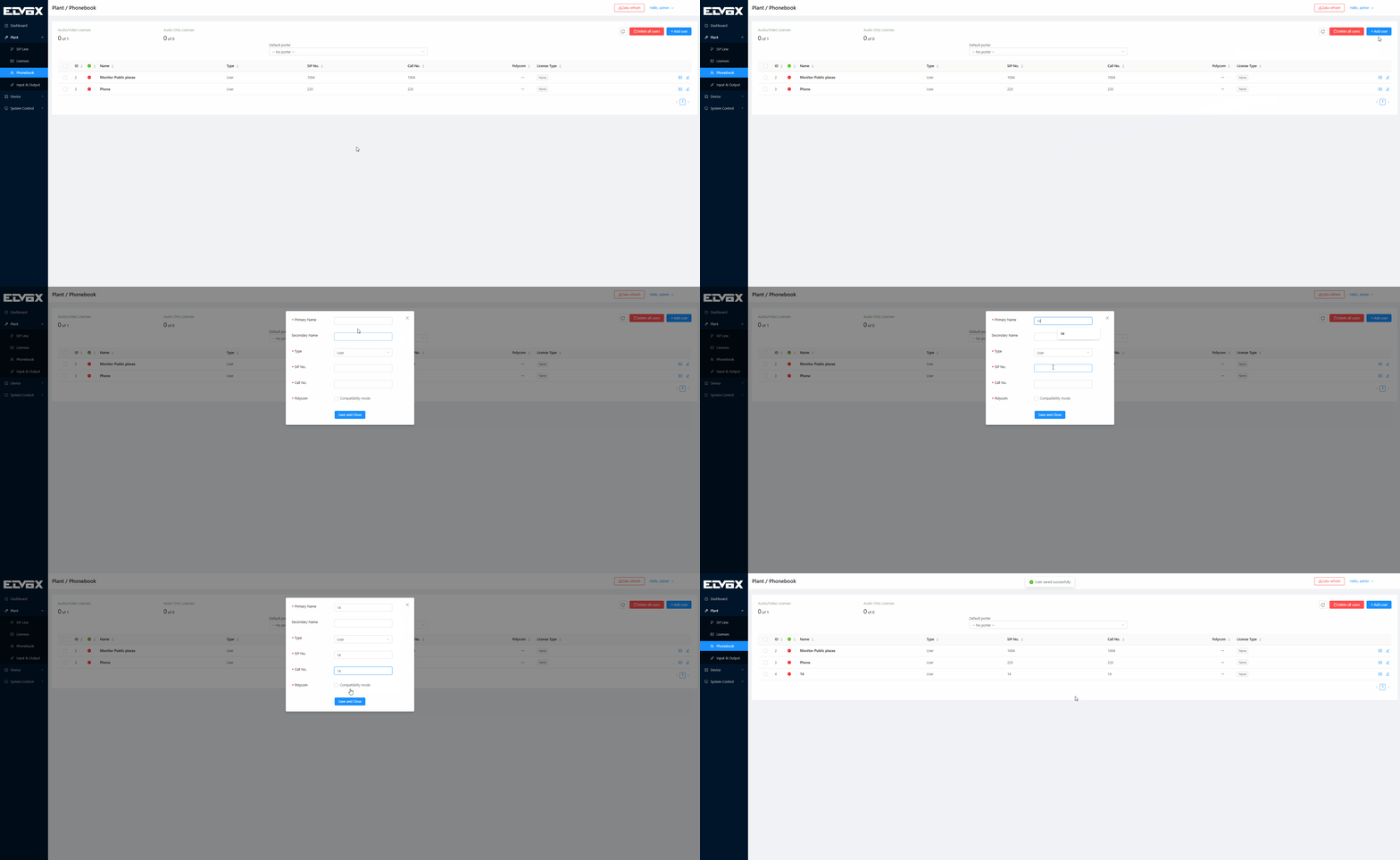
Aggiungi un nuovo utente che risponderà alla chiamata. Accedi al menù Phonebook e clicca Aggiungi l’utente, dopo di che aggiungi un pnoeme primario a tua scelta, aggiungi un SIP Number e infine imposta un call number anche questo a tua scelta.
Configurazione Ilevia Manager
Passo 1:
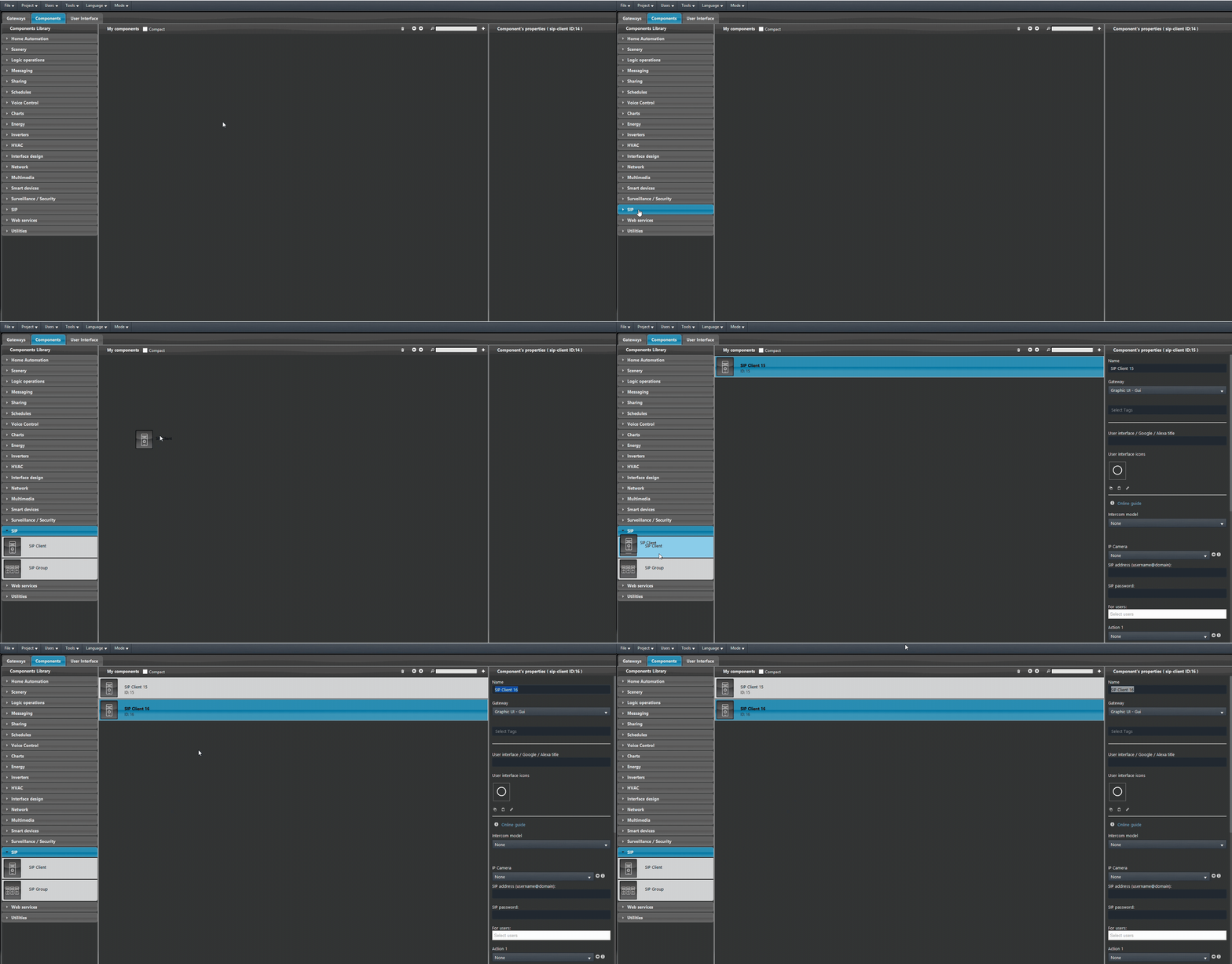
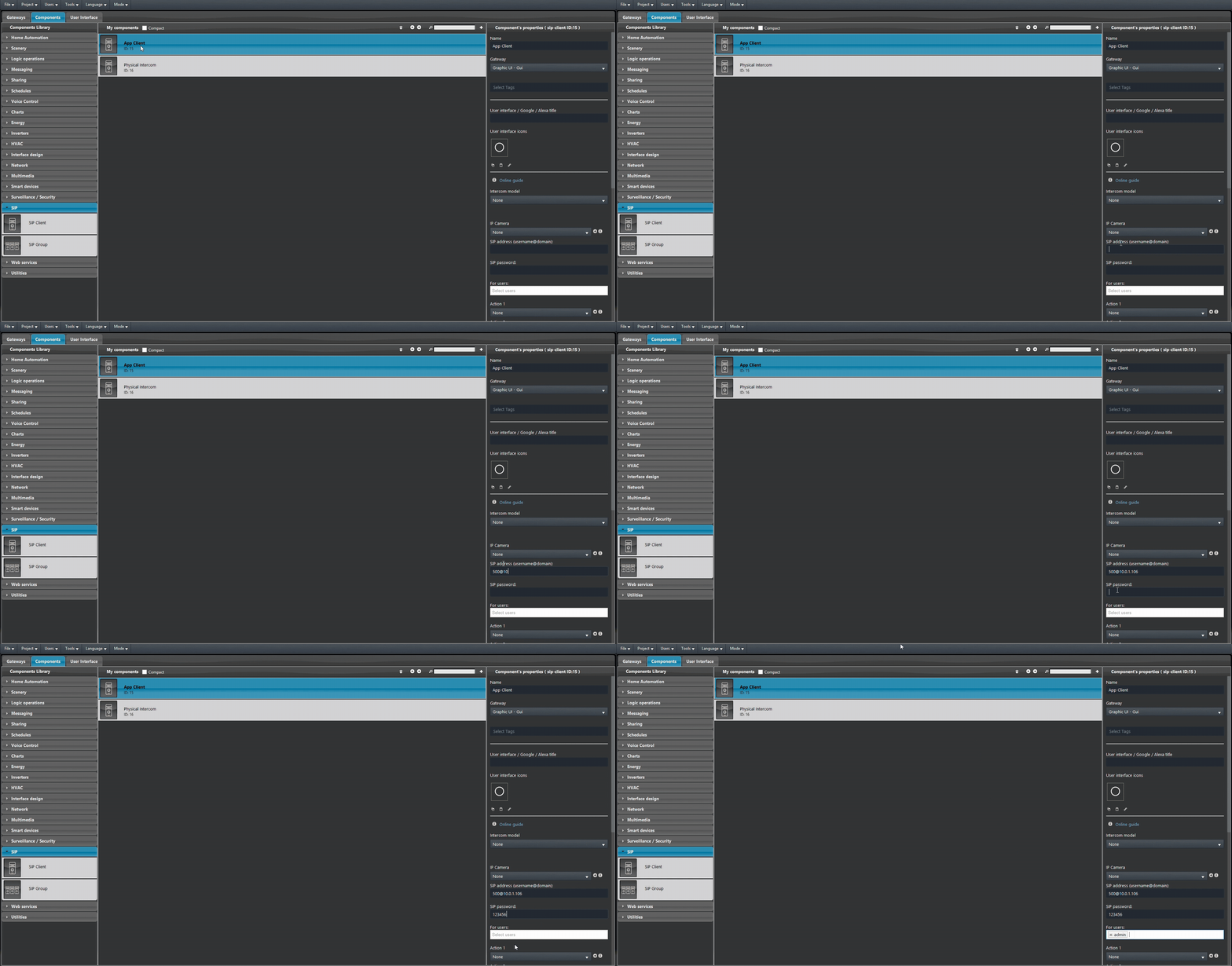
Apri il software di configurazione Ilevia Manager, apri la sezione SIP dall’interno della libreria componenti e aggiungi 2 componenti SIP Client.
Passo 2:
Seleziona uno dei 2 SIP Client e nel menù a destra inserisci in SIP address quanto segue: <SIP-Address>@<Ilevia-server-IP-address>. Sostituisci <SIP-Address> con l’indirizzo (Room No.) che hai inserito nel passo 1 della configurazione web e sostituisci <Ilevia-server-IP-address> con l’indirizzo ip del tuo server x1. Infine inserisci in SIP Password la password impostata nel passo 1 della configurazione web e seleziona l’utente che potrà ricevere le chiamate nel campo For users.
Passo 3:
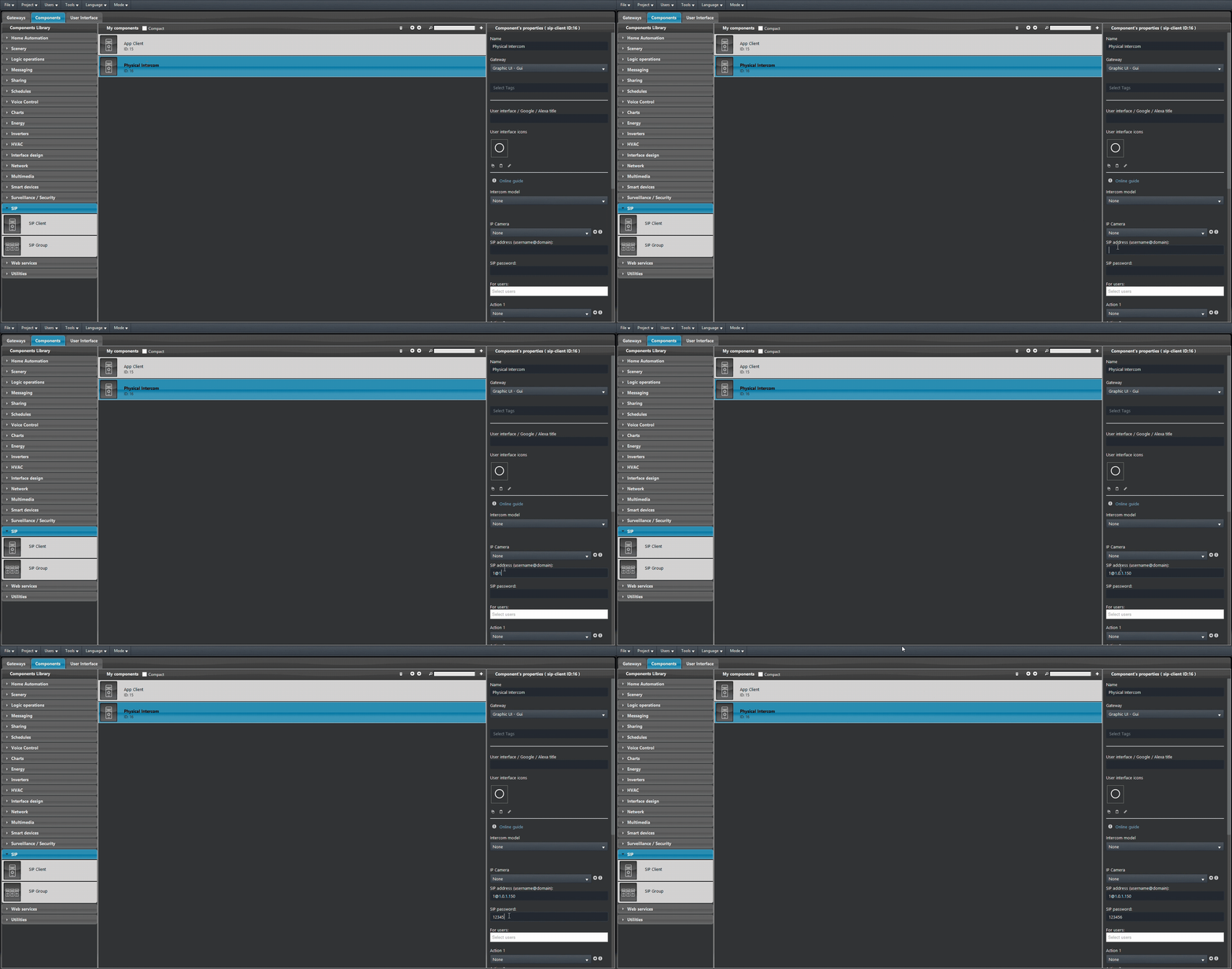
Seleziona il secondo SIP Client e nel menù a destra inserisci in SIP address quanto segue: <SIP-Address>@<Ilevia-server-IP-address>. Sostituisci <SIP-Address> con l’indirizzo (VTO ID) che hai inserito nel passo 2 della configurazione web e sostituisci <dahua-intercom-IP-address> con l’indirizzo ip del tuo citofono Dahua. Infine inserisci in SIP Password la password impostata nel passo 3 della configurazione web.
Passo 4:
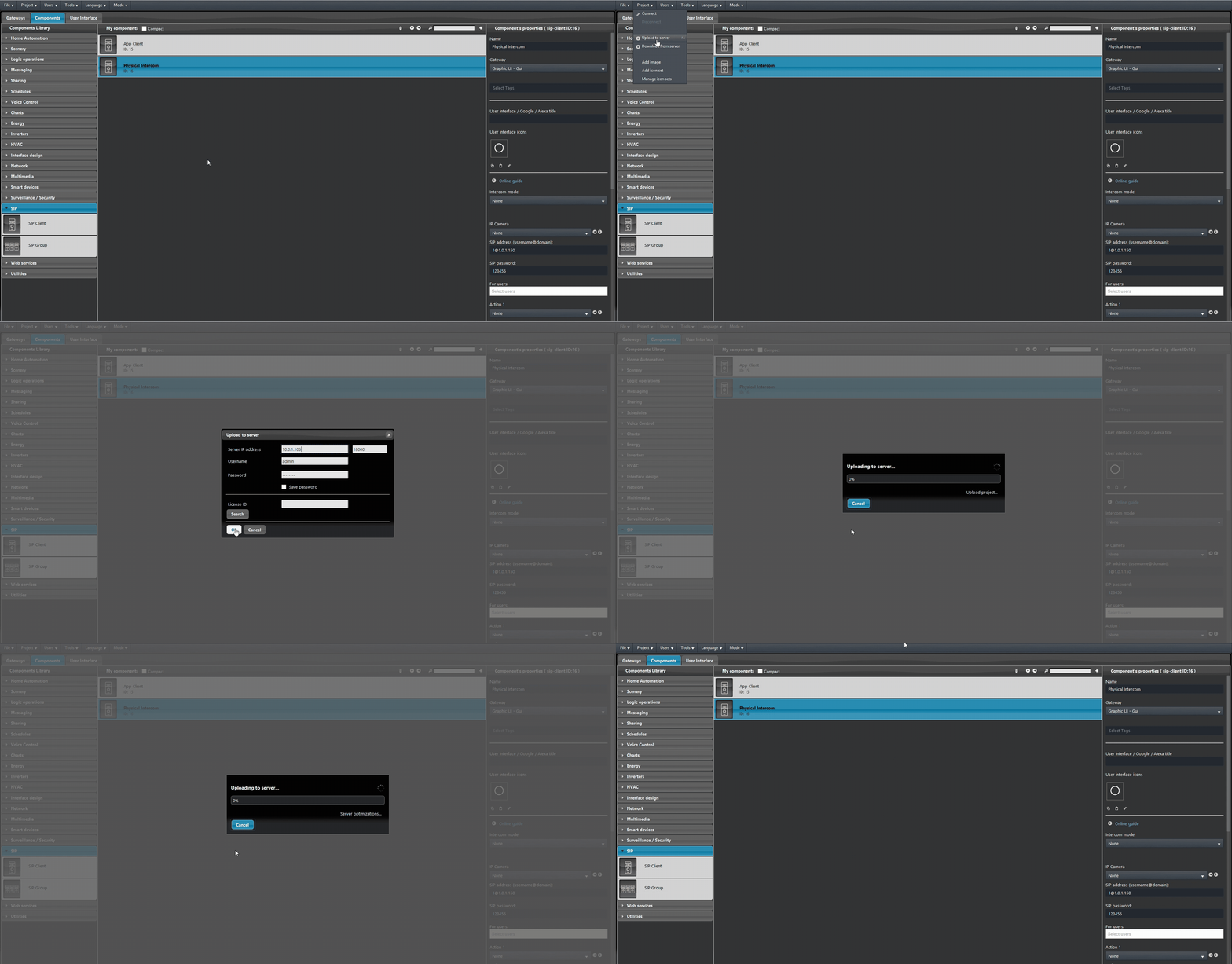
Infine Carica il progetto sul server.
Integrazione Videocamera (opzionale)
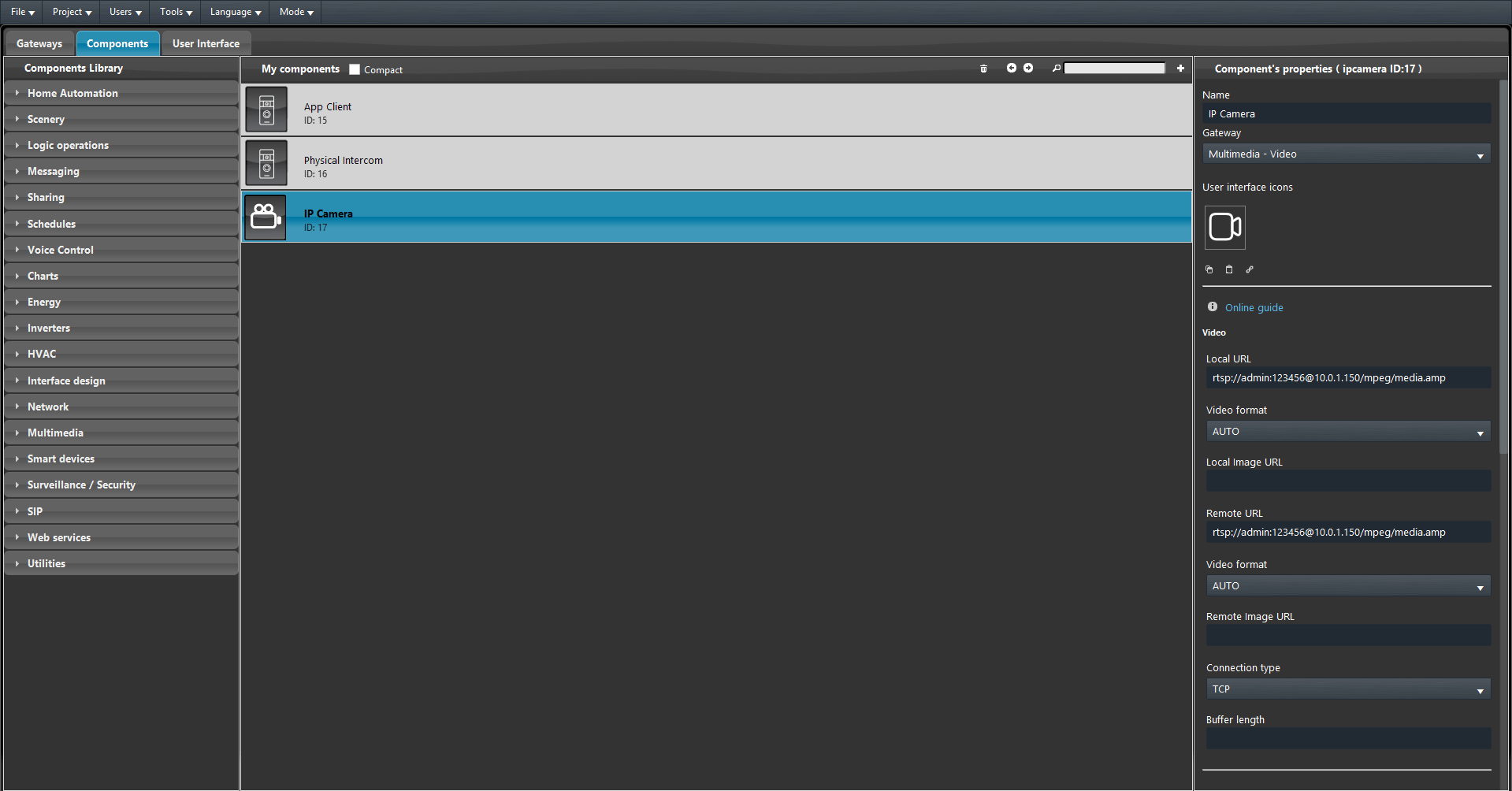
Aggiungi un nuovo componente IP camera nel progetto. Dopo di che applica l’URL RTSP nei parametri componente come segue.
rtsp://<User1>:<User1 password>@<Intercom IP address>/mpeg/media.amp
Dove <User1> deve essere sostituito con il nome utente dell’utente presente all’interno dell’interfaccia web del citofono (es: admin). <User1 password> deve essere sostituito con la vera password dell’utente (quella inserita nel passo 3 della configurazione web) presente all’interno dell’interfaccia web, infine sostituisci <Intercom IP address> con l’attuale indirizzo IP del tuo citofono all’interno della rete locale.
Ilevia Control
Passo 5:
Apri l’applicazione Ilevia Control ed entra nelle impostazioni, seleziona Videocitofono e poi entra su Dispositivo. In questa finestra seleziona il tuo citofono cliccandoci sopra e poi premi su OK.
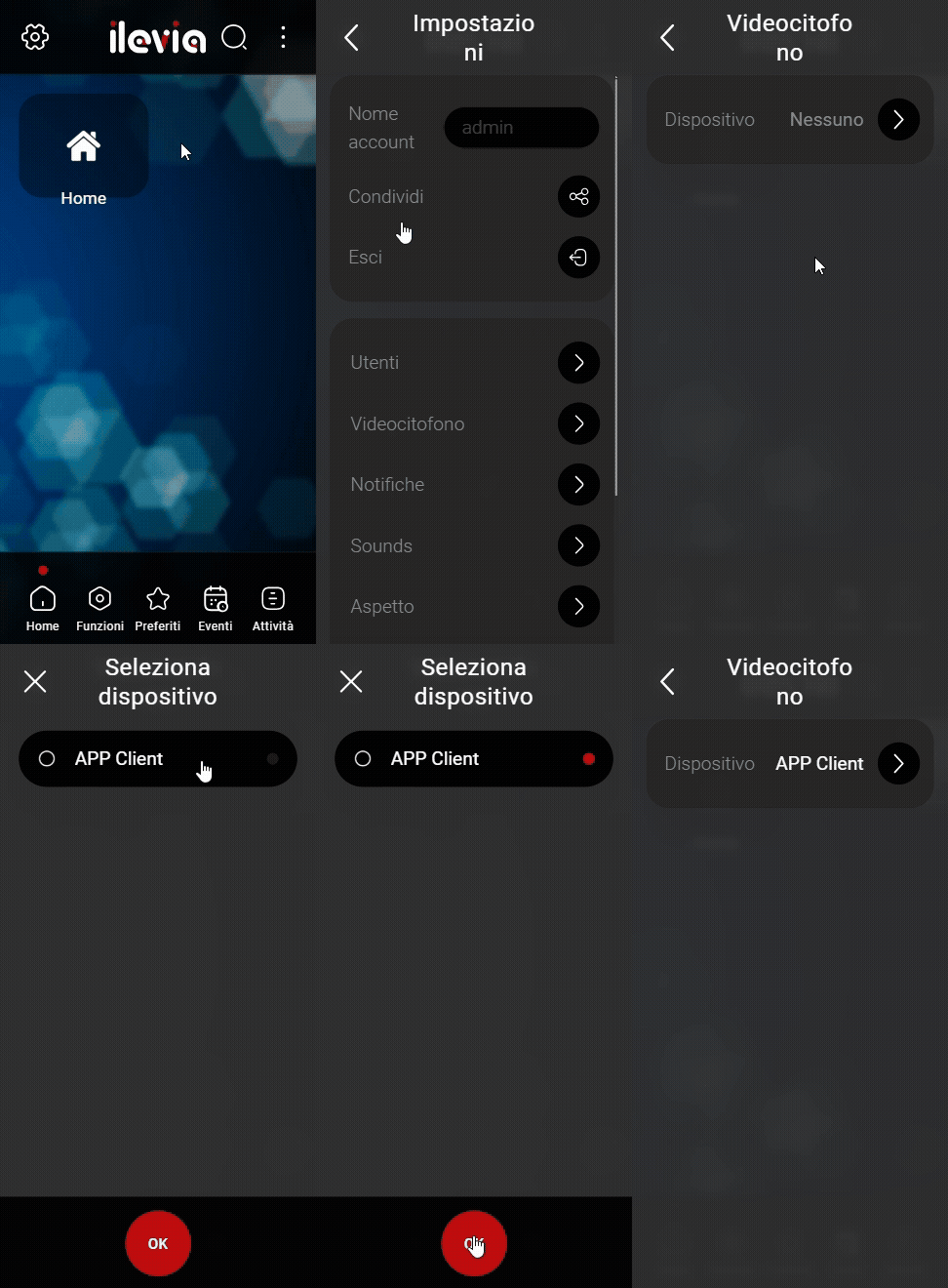
Interface visualization
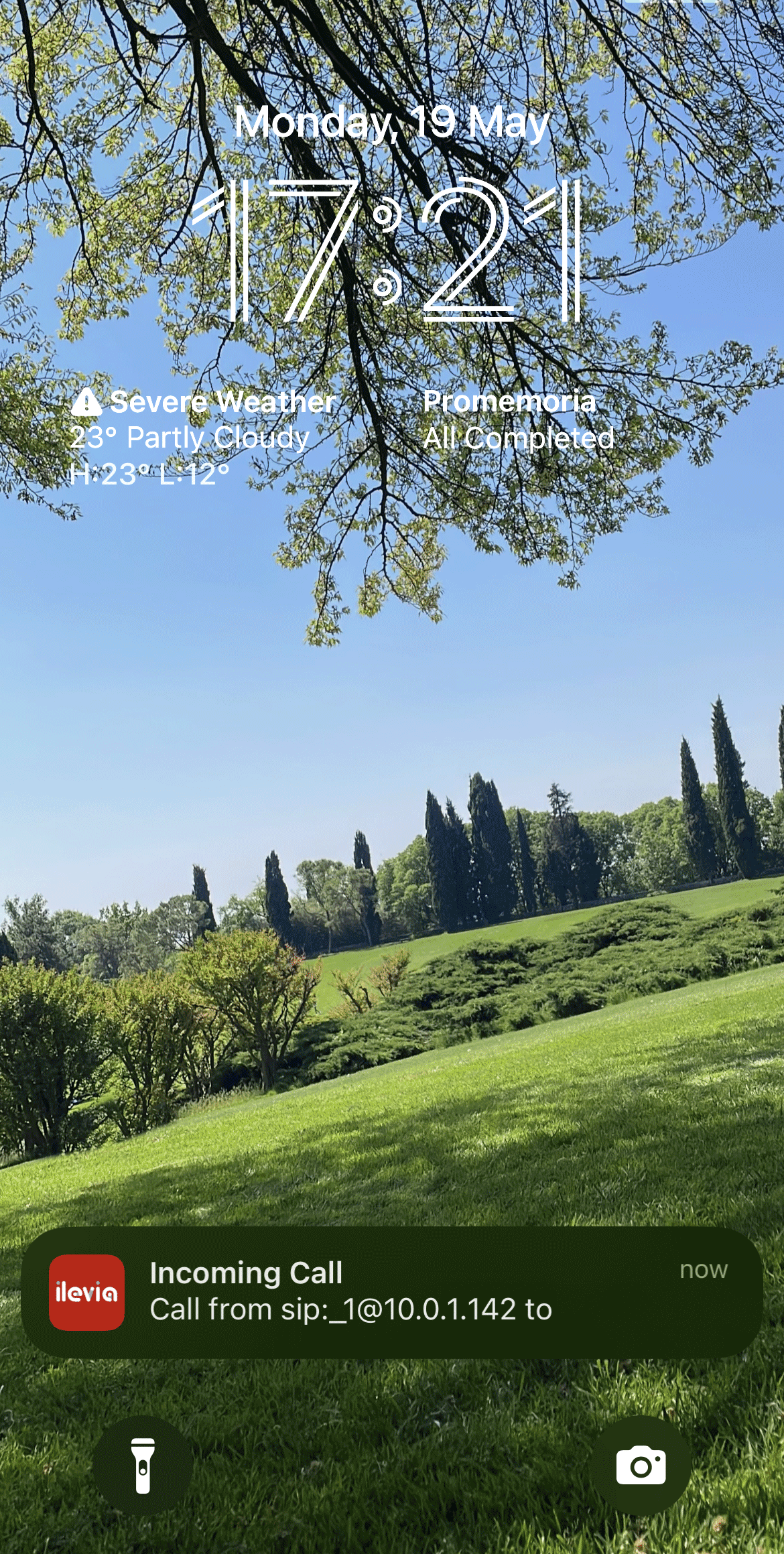
Clicca il bottone sul Citofono per avviare una chiamata. Se la configurazione è corretta, riceverai una notifica push se l’app è chiusa oppure l’apertura della schermata di chiamata se già all’interno dell’app Ilevia Control.
Schermata di chiamata
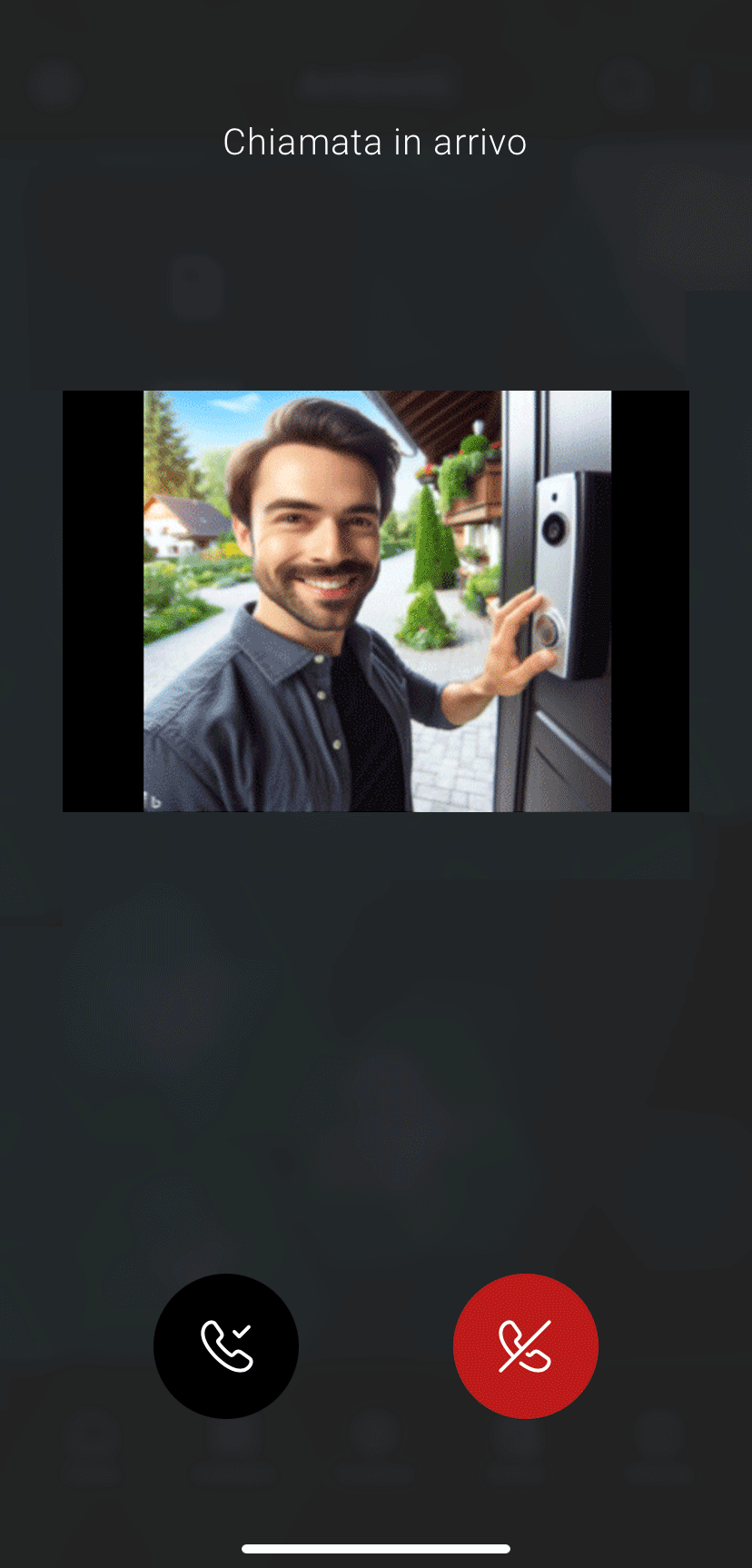
Notifica chiamata