KSENIA
INTRODUZIONE
Ksenia è un sistema di sicurezza professionale italiano progettato per proteggere abitazioni e aziende grazie a un’affidabile rilevazione delle intrusioni e a funzioni di controllo intelligente. Quando è collegato a Ilevia, questa sicurezza diventa parte della tua automazione quotidiana: inserimenti, eventi e avvisi confluiscono in un’unica interfaccia, permettendo alla casa di reagire in modo intelligente a ciò che il sistema di sicurezza rileva. L’integrazione elimina la complessità e offre un controllo più fluido e rapido sia sulla sicurezza che sul comfort.
PREREQUISITI
- Aggiornare il firmware della centrale Ksenia, se disponibile;
- Abilitare l’interfaccia IP della centrale Ksenia;
- Attivare il protocollo di integrazione Ksenia;
Configurazione dell’unità di allarme KSENIA
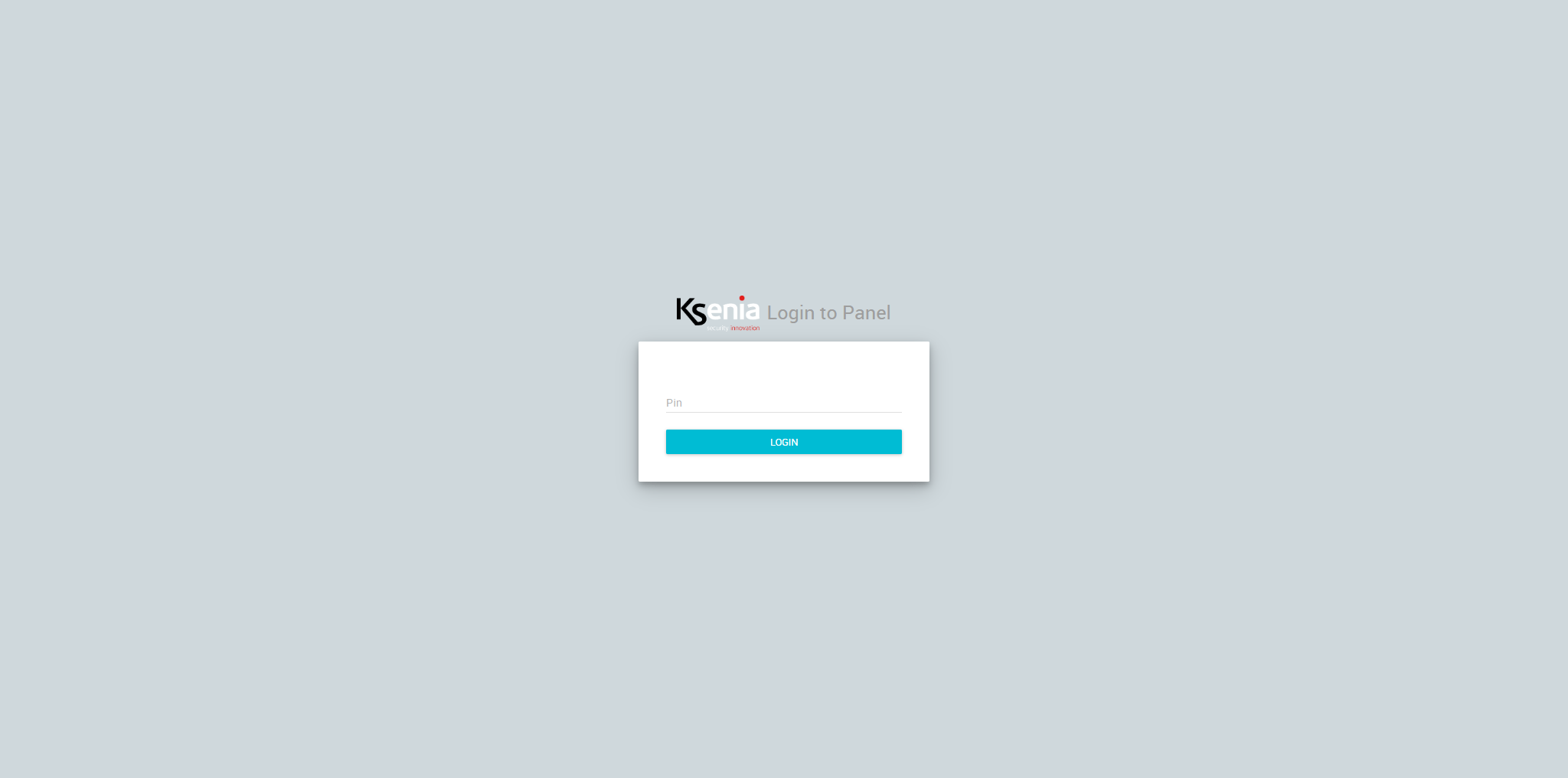
Apri il tuo browser web e accedi all’interfaccia di configurazione web di Ksenia.
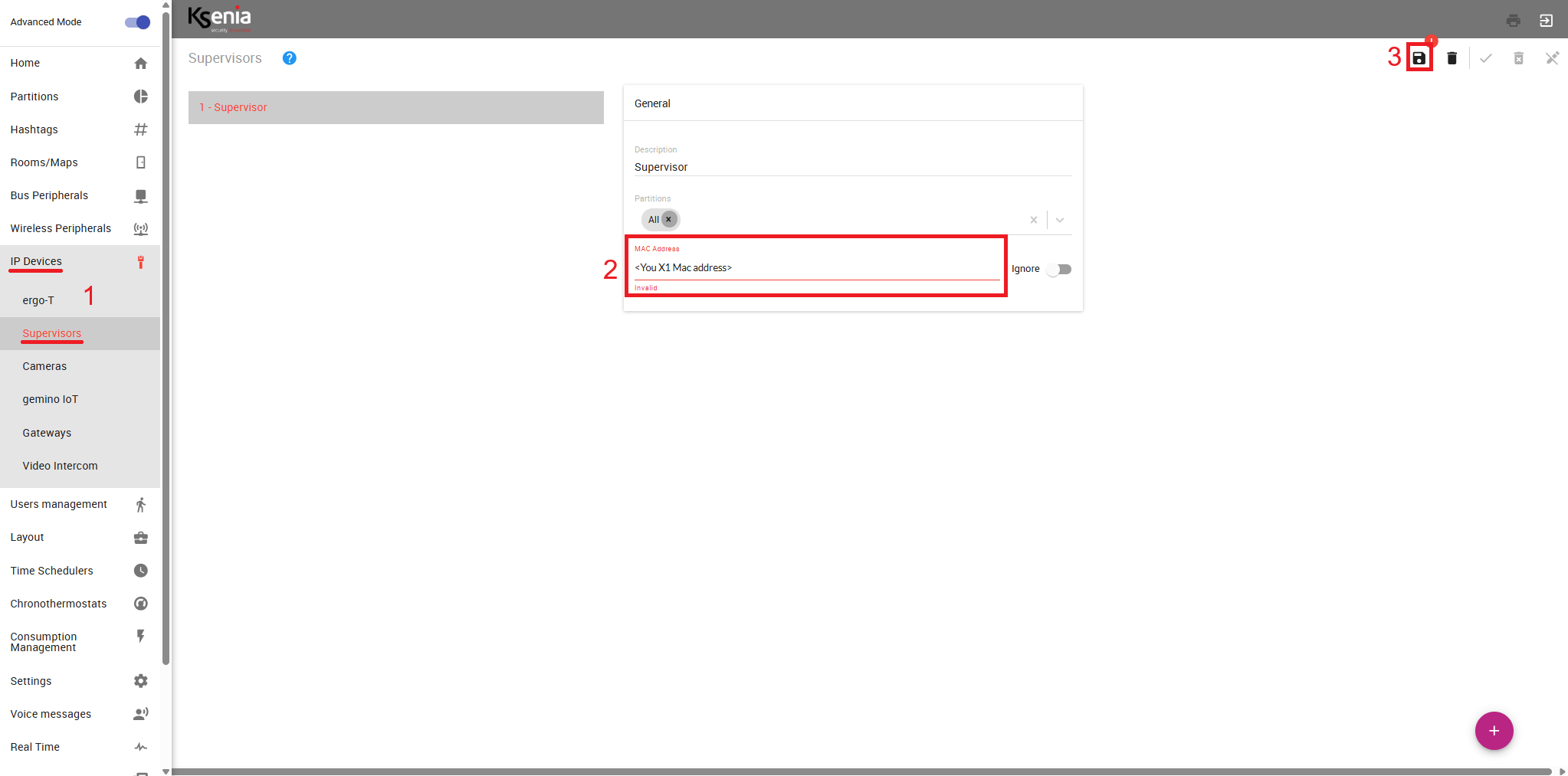
1. Accedi al menu Dispositivi IP dalla barra laterale, quindi fai clic su Supervisor. 2. Clicca su “Supervisor”, poi seleziona l’icona a forma di matita in alto a destra per entrare nella modalità di modifica delle impostazioni correnti; infine aggiungi il MAC address del server X1. 3. Salva le modifiche.
Nota! Per ottenere il MAC address del server X1, fai riferimento alla seguente guida.
Configurazione su Ilevia manager
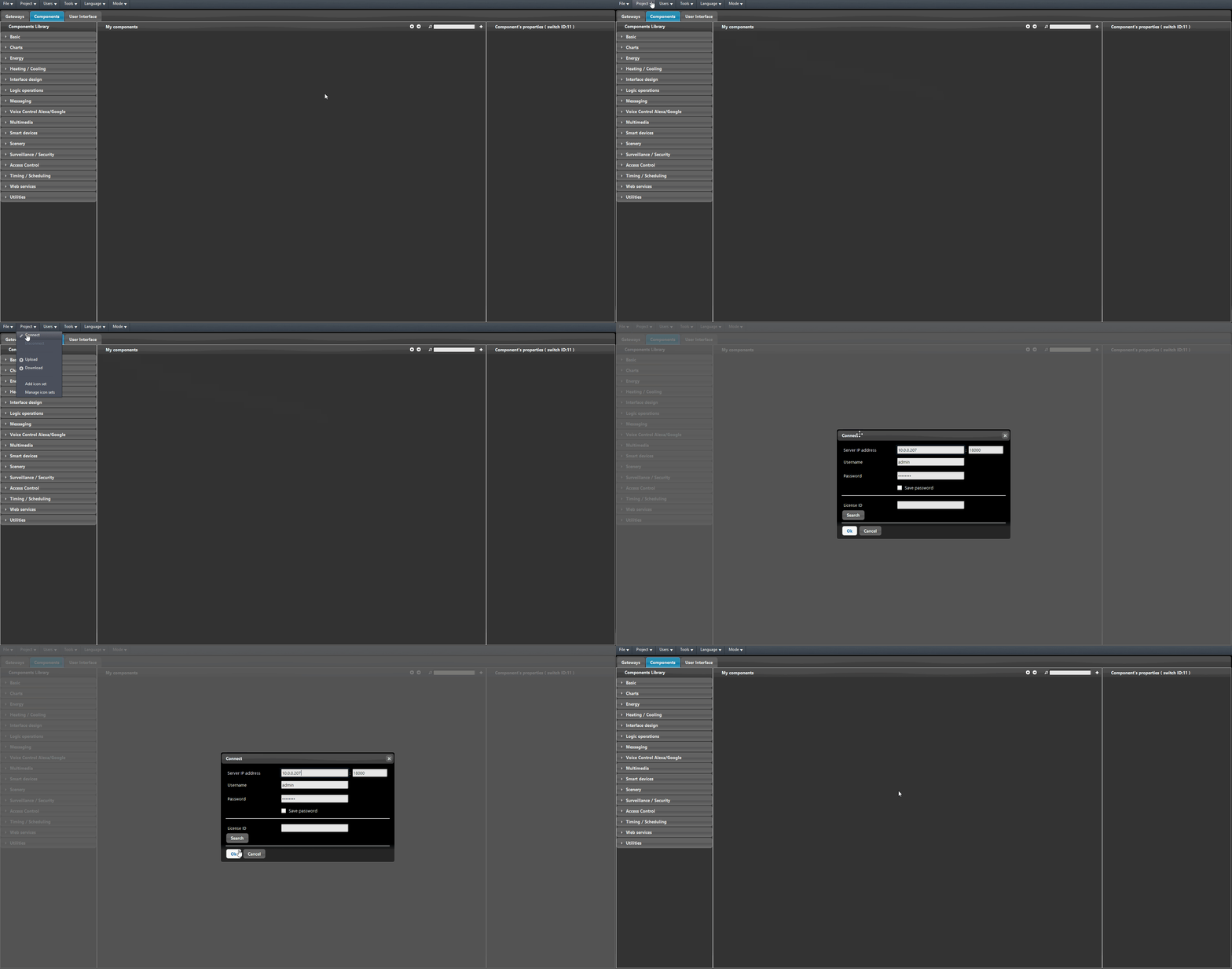
Assicurati di avere l’ultima versione di Ilevia Manager scaricandola dal sito Ilevia. Apri il software Ilevia Manager. Infine connettiti al server.
Apri la scheda Videosorveglianza / Sicurezza all’interno della Libreria dei componenti. Aggiungi un nuovo componente Ksenia.
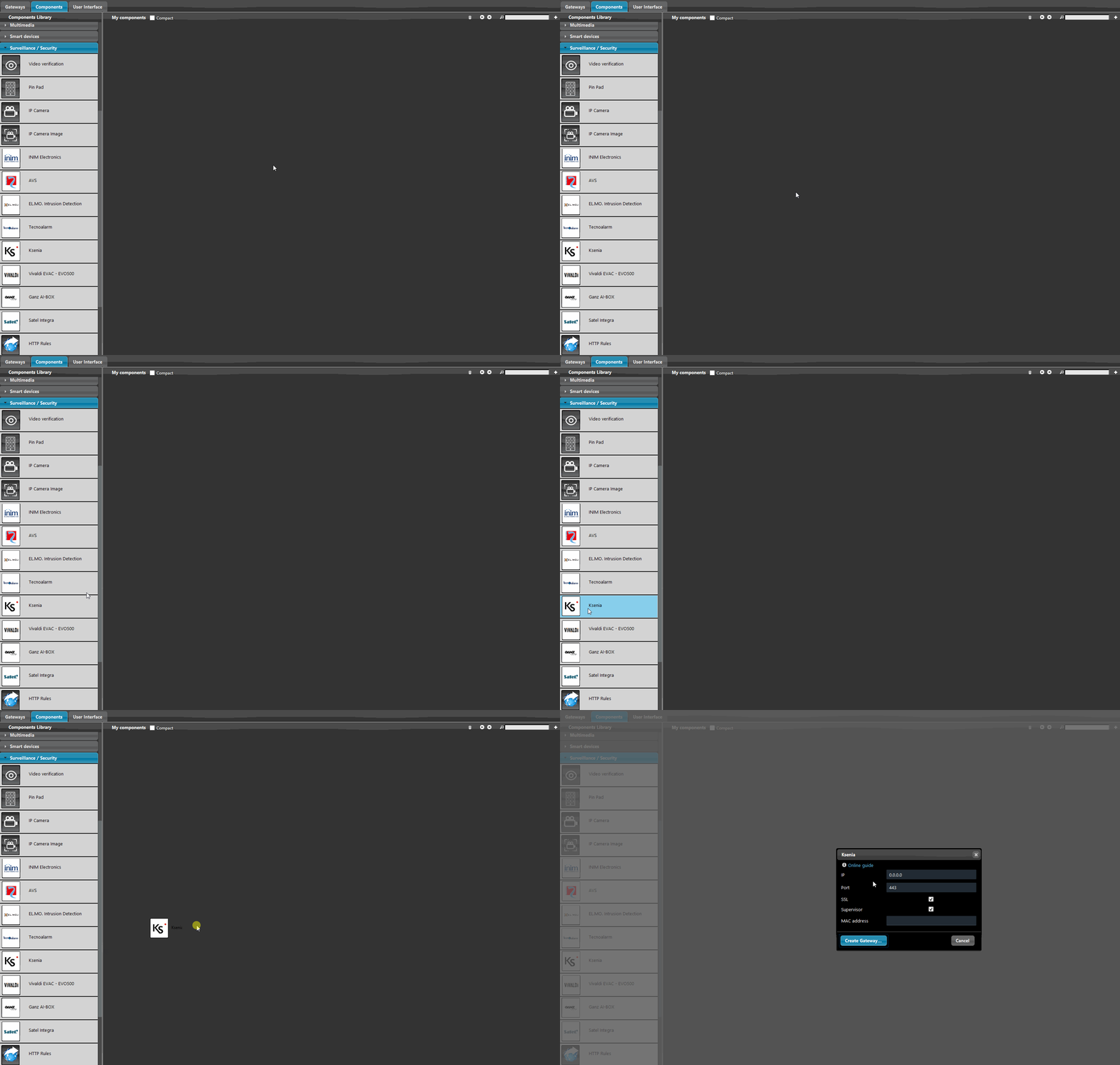
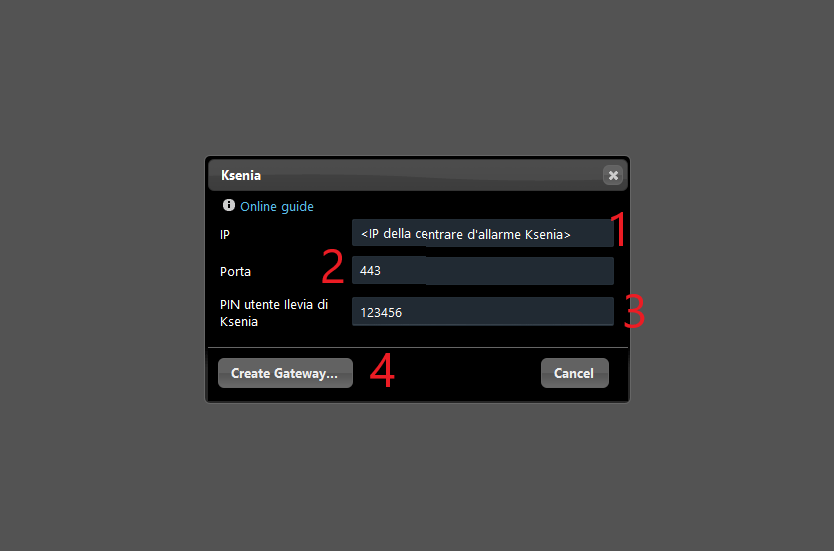
1. Aggiungi l’indirizzo IP dell’unità di allarme Ksenia all’interno del software di configurazione Ilevia.
2. La porta deve essere lasciata quella predefinita, poiché l’unità di allarme Ksenia utilizza una connessione HTTPS per il trasferimento dei dati.
3. Seleziona se utilizzare il Supervisor oppure il MAC address del server X1. La principale differenza tra l’uso del Supervisor e del MAC address è che con il Supervisor non sarà possibile interagire con i comandi dell’unità di allarme.
4. Infine clicca su Create Gateway.
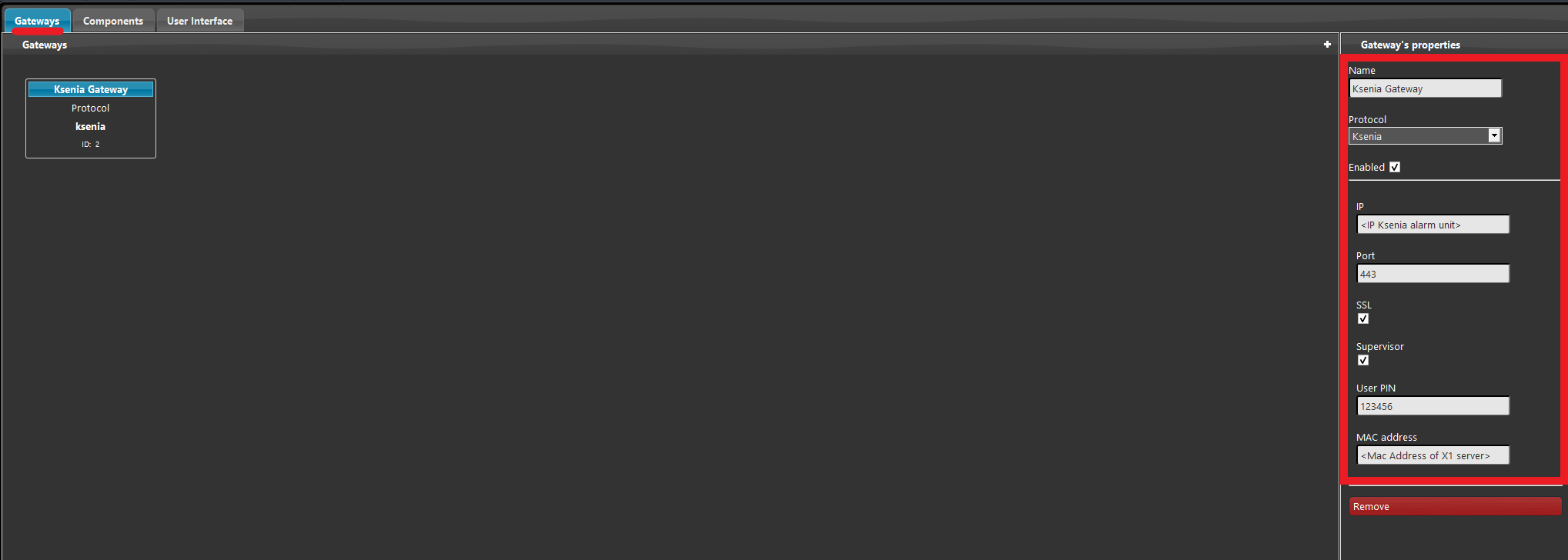
Puoi verificare le proprietà del gateway entrando nella scheda Gateway all’interno di Ilevia Manager.
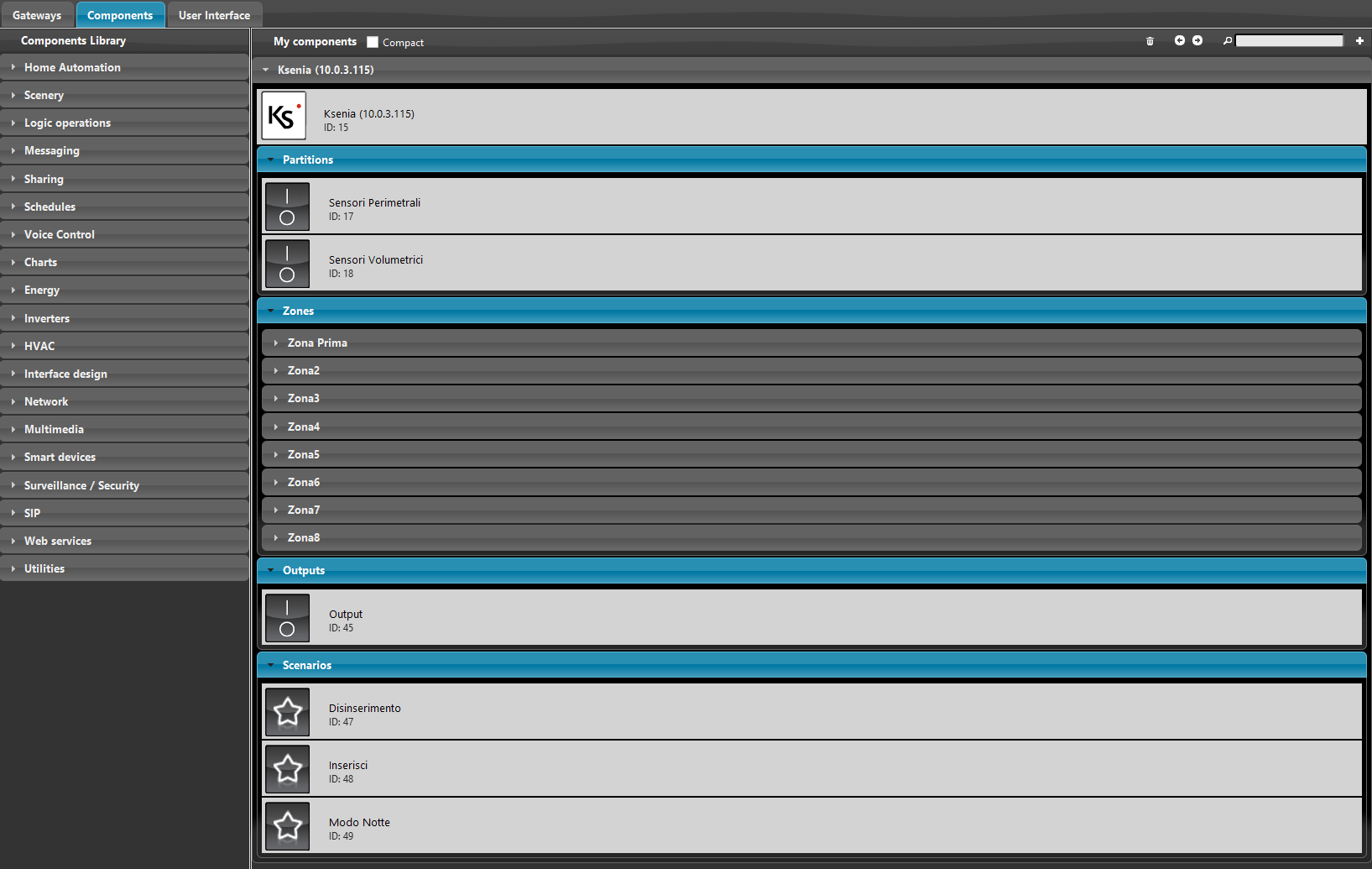
I componenti Ksenia verranno creati automaticamente dopo la creazione del gateway.
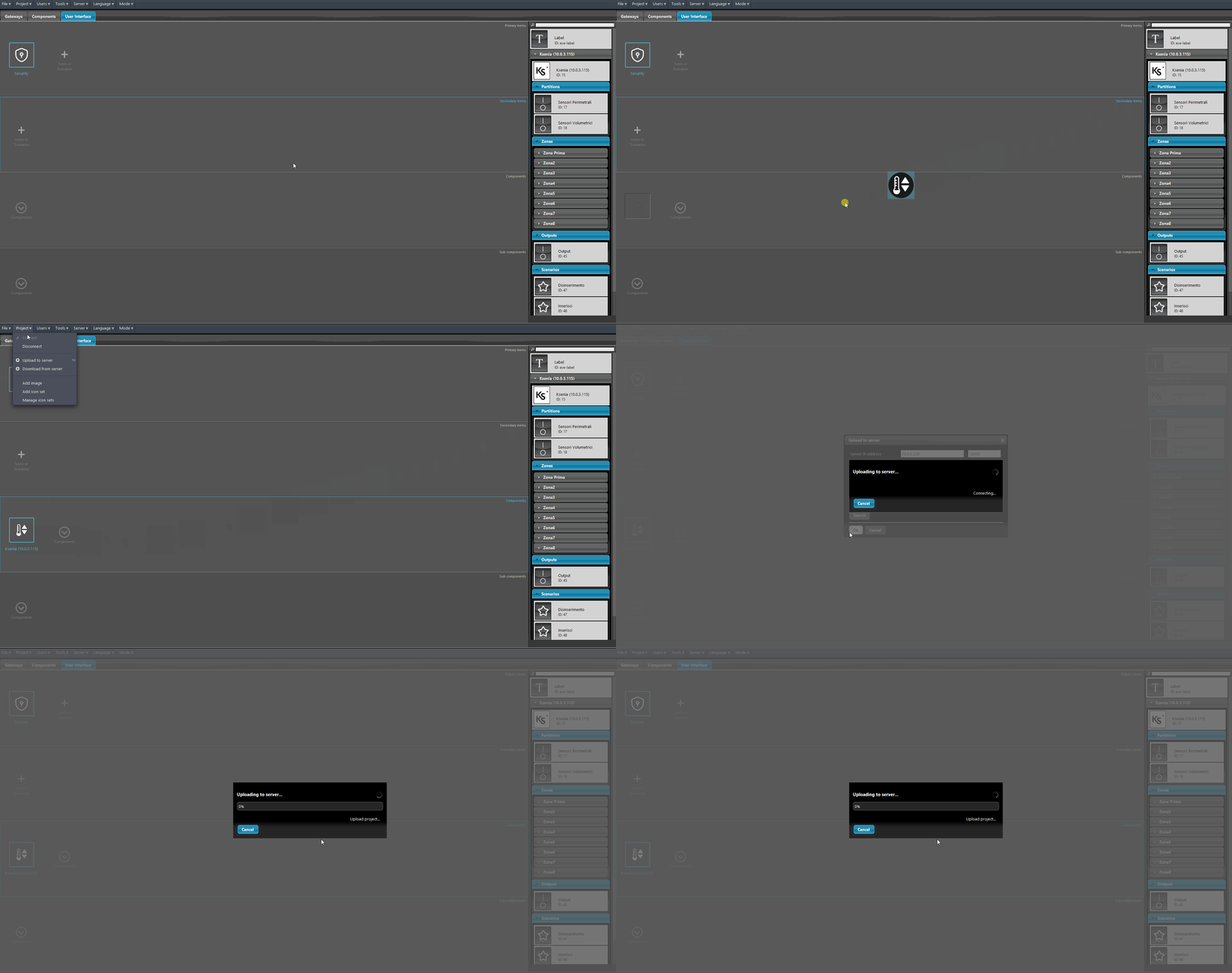
Aggiungi il componente Ksenia all’interno dell’interfaccia utente come mostrato nell’immagine qui sotto. Infine carica il progetto sul server.
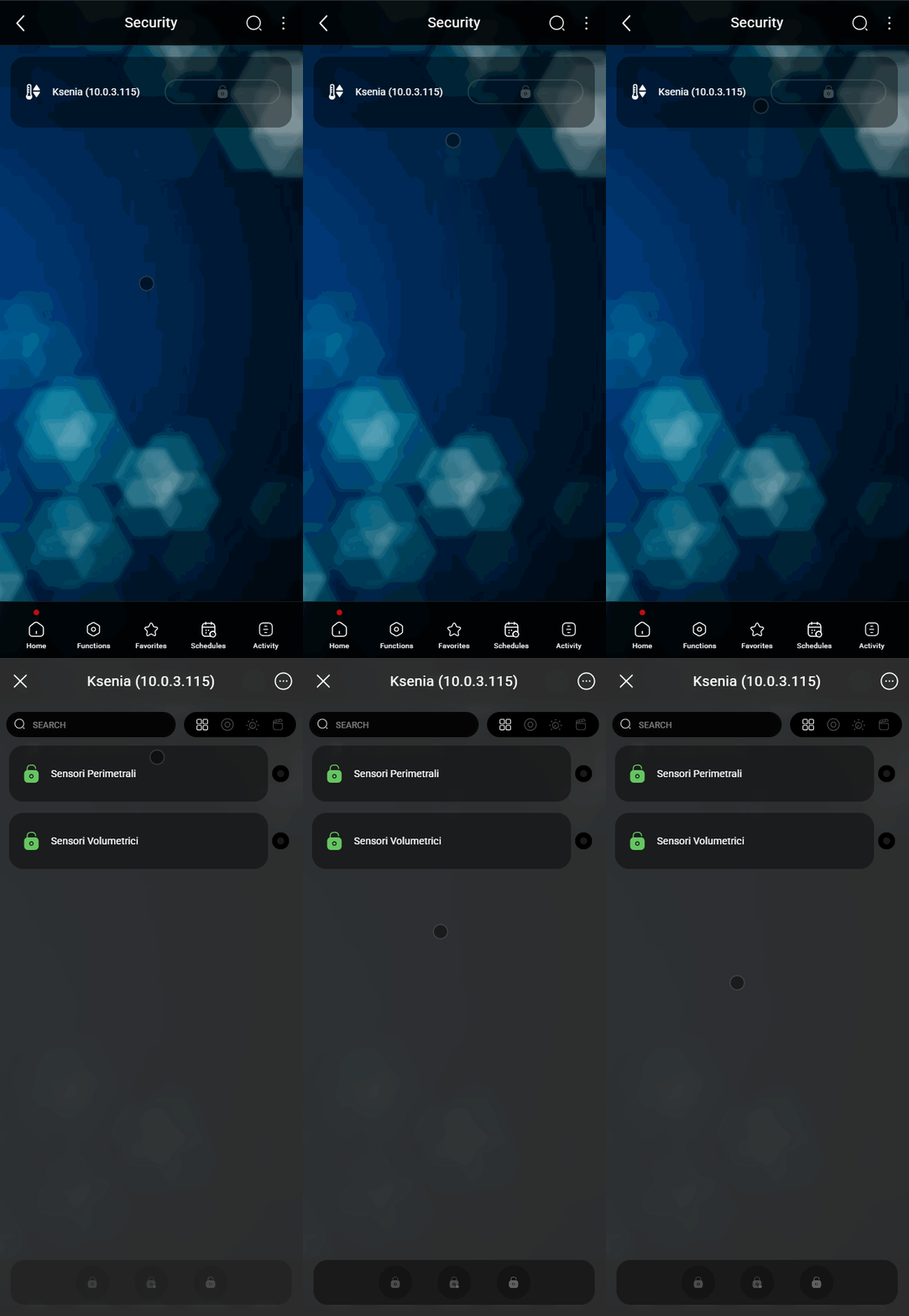
Accedi all’interfaccia del widget Ksenia. Da qui potrai gestire tutta la configurazione e i comandi disponibili nella configurazione Ksenia.
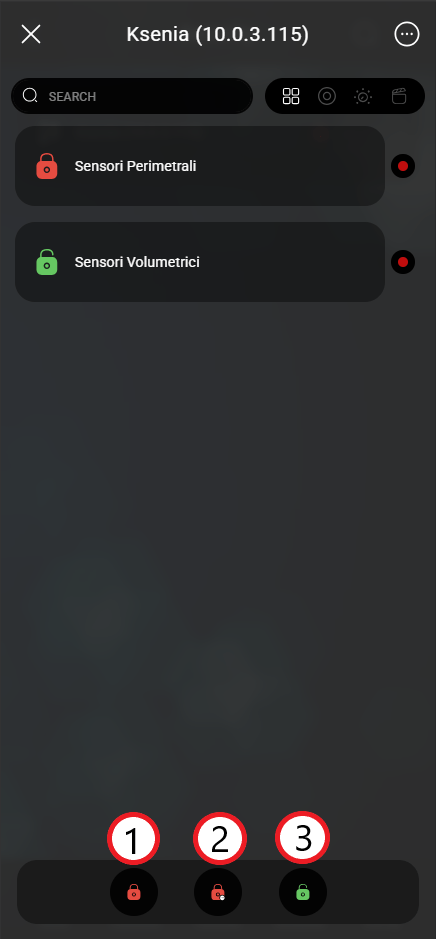
Qui potrai gestire la partizione. Cliccando il pulsante accanto alla partizione potrai abilitare i comandi di gestione della stessa:
1. Questo pulsante inserisce la partizione selezionata.
2. Questo pulsante inserisce con ritardo la partizione selezionata.
3. Questo pulsante disinserisce tutte le partizioni selezionate e attualmente inserite.
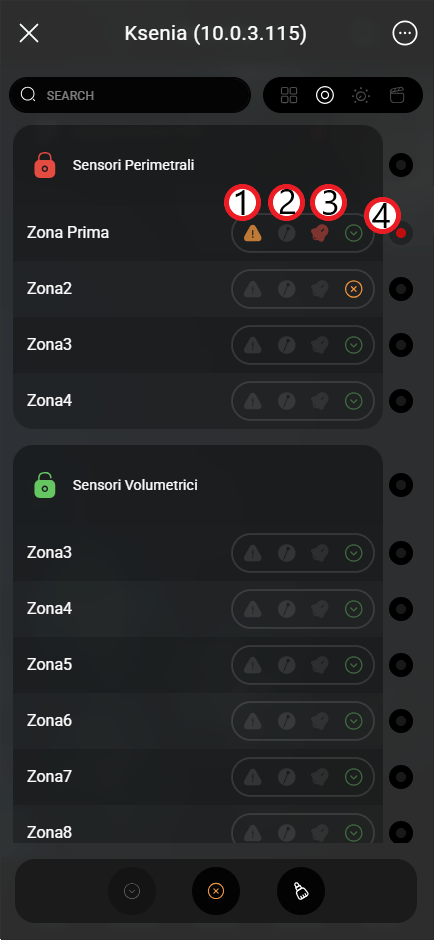
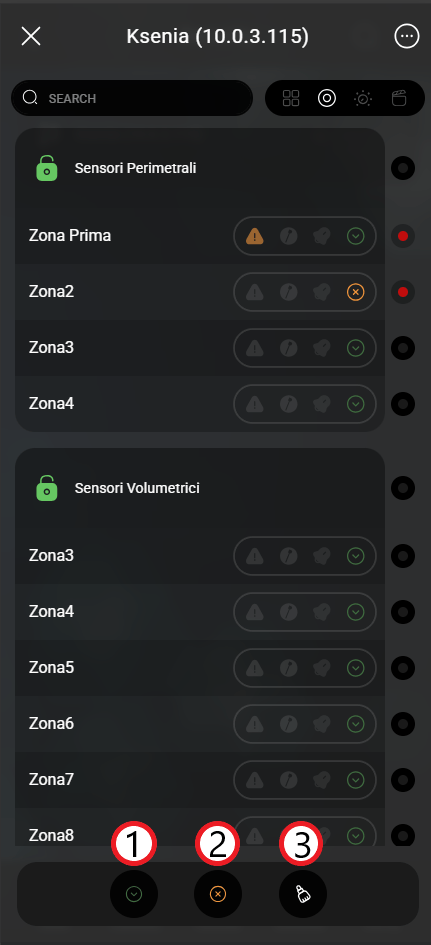
In questa scheda potrai verificare le Zone di ogni partizione. Per ciascuna zona sarà possibile controllarne lo stato. All’interno del pannello di stato della zona viene indicato se la zona è:
1. Aperta o in Errore;
2. In Manomissione;
3. In stato di Allarme;
4. O Se la zona è Inclusa oppure Esclusa.
Nella parte inferiore della schermata sono presenti tre pulsanti:
1. Questo pulsante include le zone selezionate nell’allarme;
2. Questo pulsante esclude le zone selezionate dall’allarme;
3. Questo pulsante cancella tutti gli avvisi delle zone selezionate.
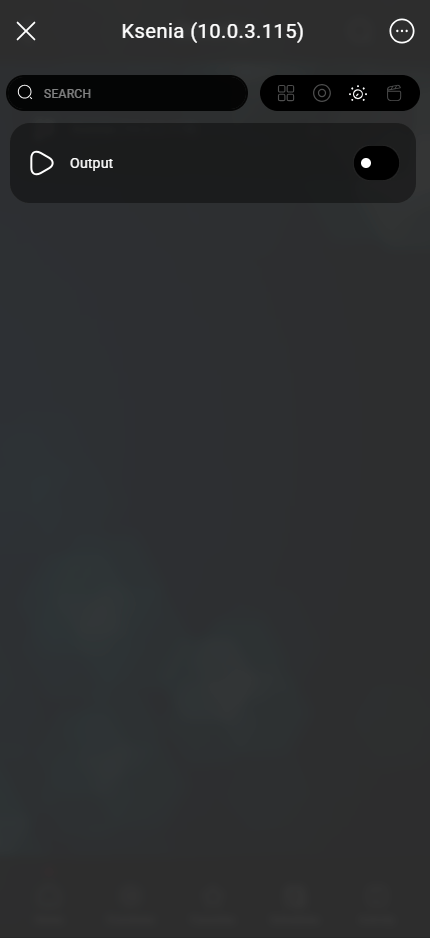
Questa è la scheda delle uscite. Questo comando, una volta attivato, permette di accendere/spegnere un’uscita collegata alla centrale Ksenia.
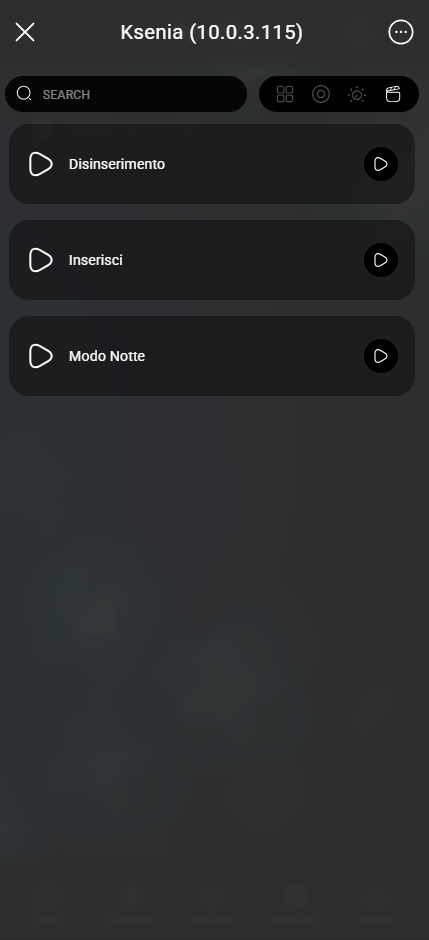
La scheda Scenari permette di attivare gli scenari già presenti nella configurazione dell’unità di allarme Ksenia.
PIN UTENTE
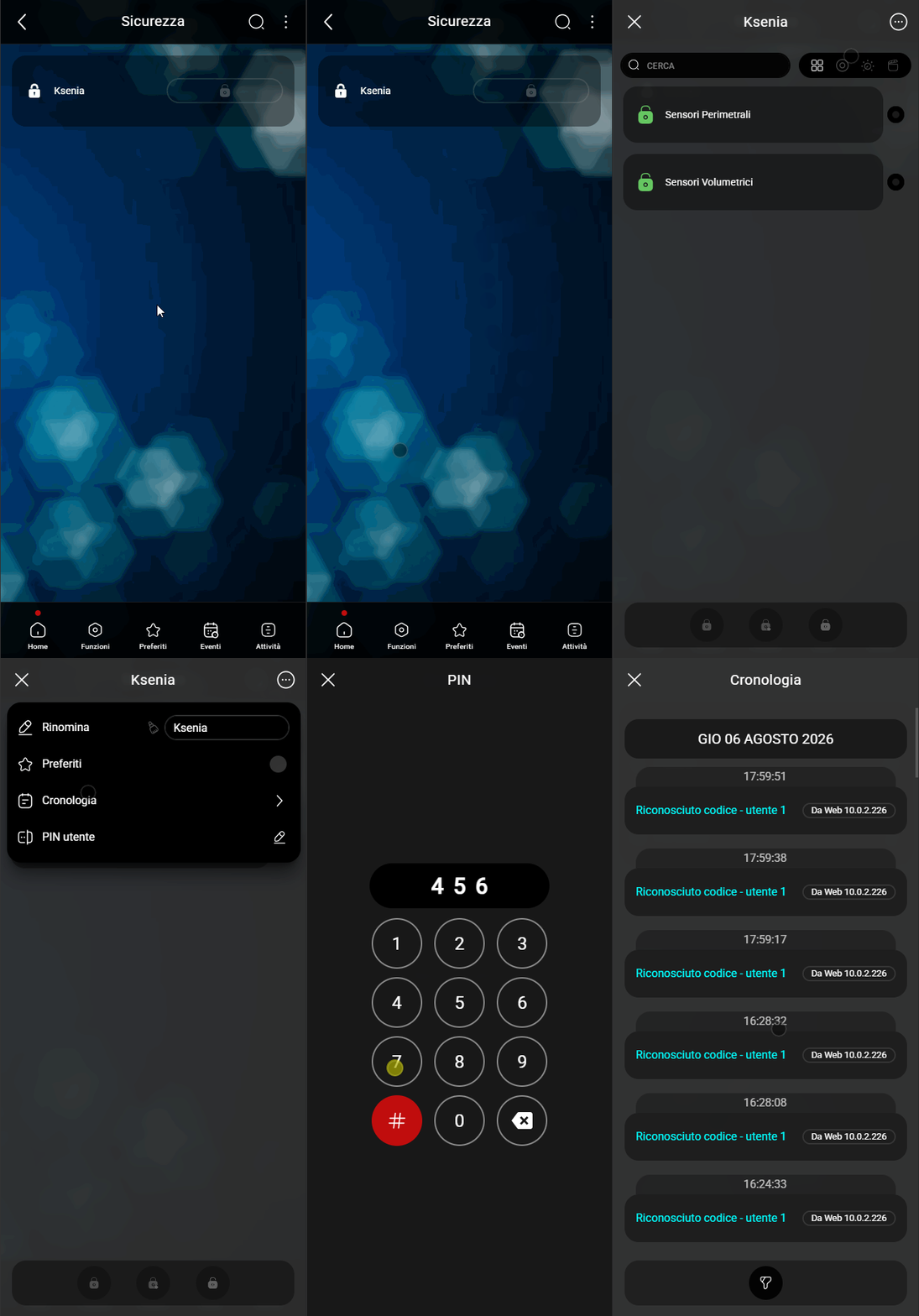
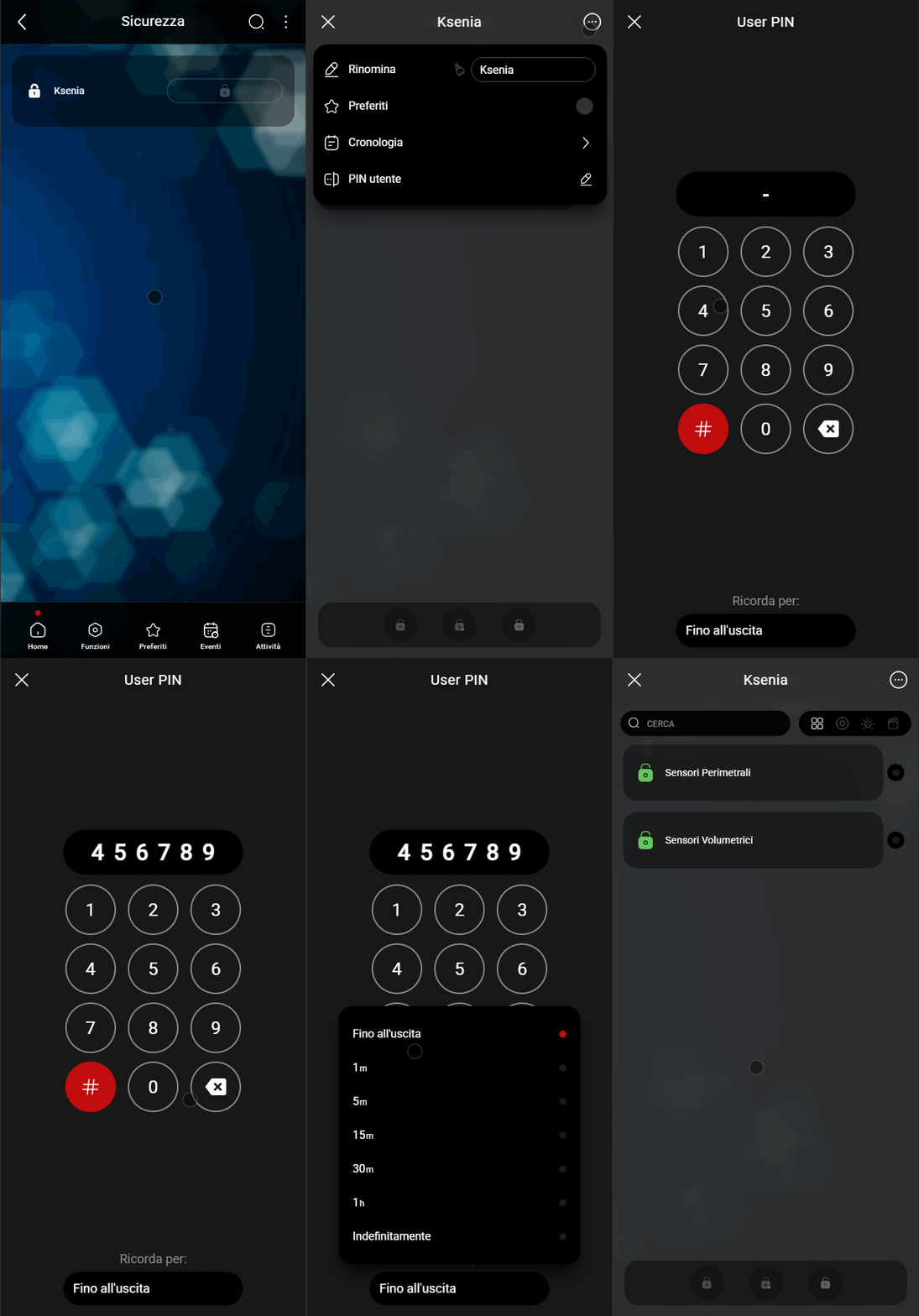
Il widget Ksenia dell’app Ilevia Control consente di salvare temporaneamente il proprio PIN utente, evitando di doverlo inserire ogni volta durante l’utilizzo del widget.
Per abilitare questa funzione, aprire la vista dettagliata del widget Ksenia, quindi toccare il menu con i tre puntini nell’angolo superiore destro dello schermo.
Inserire il PIN utente e selezionare per quanto tempo mantenerlo memorizzato dal menu a discesa Ricorda per. Una volta trascorso il periodo selezionato, verrà richiesto di inserire nuovamente il PIN utente.
CRONOLOGIA
Il widget Ksenia include un menu Cronologia che consente di visualizzare lo storico di tutti gli eventi e le azioni relativi al sistema di allarme Ksenia.
Per accedervi, toccare il menu con i tre puntini nell’angolo superiore destro del widget, quindi selezionare Cronologia. Verrà visualizzato un elenco cronologico di tutti gli eventi e le azioni registrati.
Dal menu Filtri è inoltre possibile filtrare i log visualizzati nella cronologia per nome e intervallo di date, così da individuare più facilmente gli eventi di interesse.