SATEL INTEGRA
INTRODUZIONE
Satel è un noto marchio di centrali d’allarme che offre soluzioni complete e facili da configurare per sistemi di sicurezza e domotica. Questa guida mostra come importare e configurare una centrale Satel Integra con il software di automazione domestica Ilevia.
Importazione della configurazione dell’Allarme
Apri il software di configurazione Satel e esporta la configurazione in formato xml.
Assicurati di avere l’ultima versione di Ilevia Manager scaricandola dal sito Ilevia. Apri il software Ilevia Manager. Poi vai nel menu Tools, clicca su Import e infine seleziona Satel per aprire la finestra della procedura guidata.
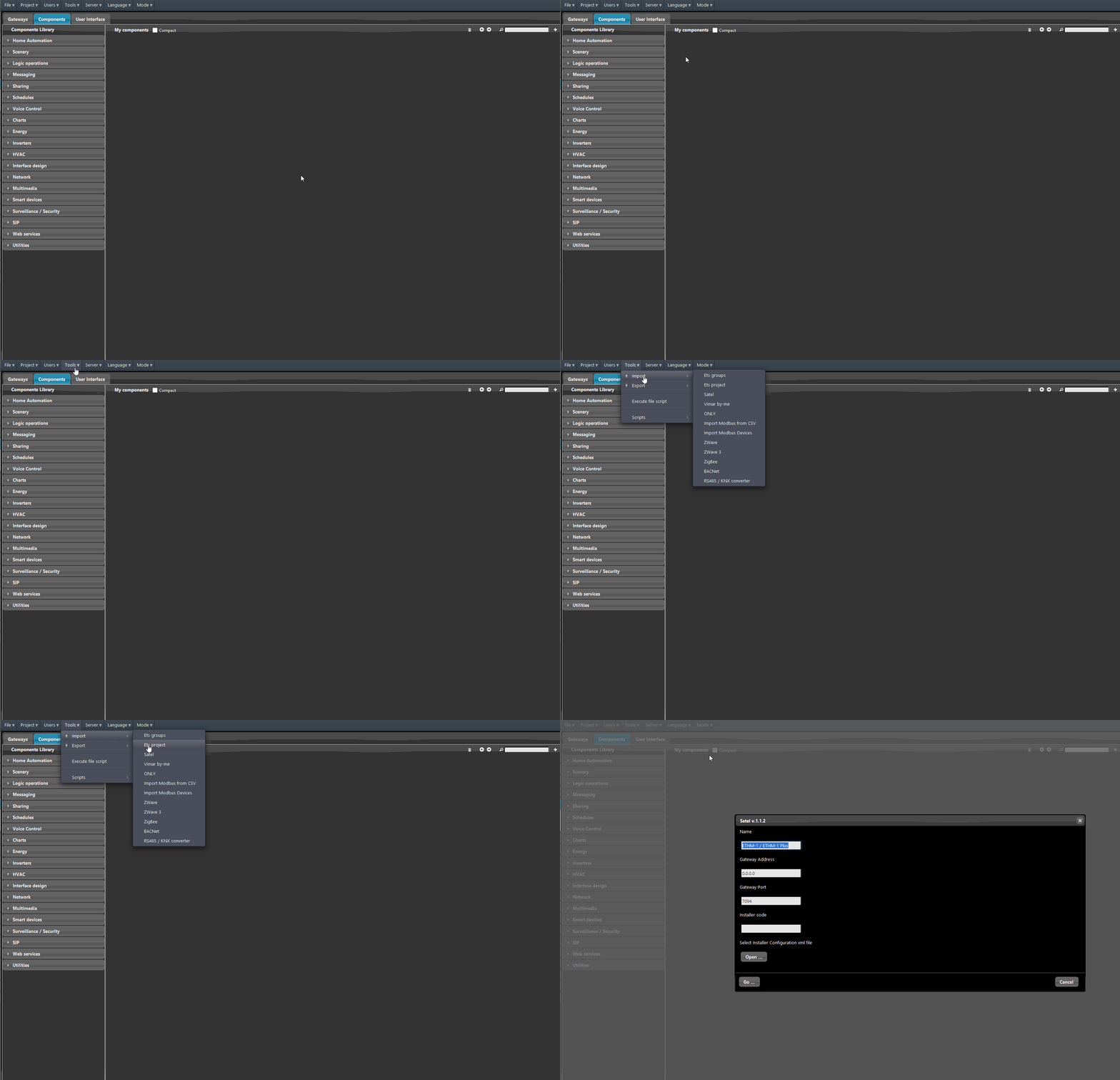
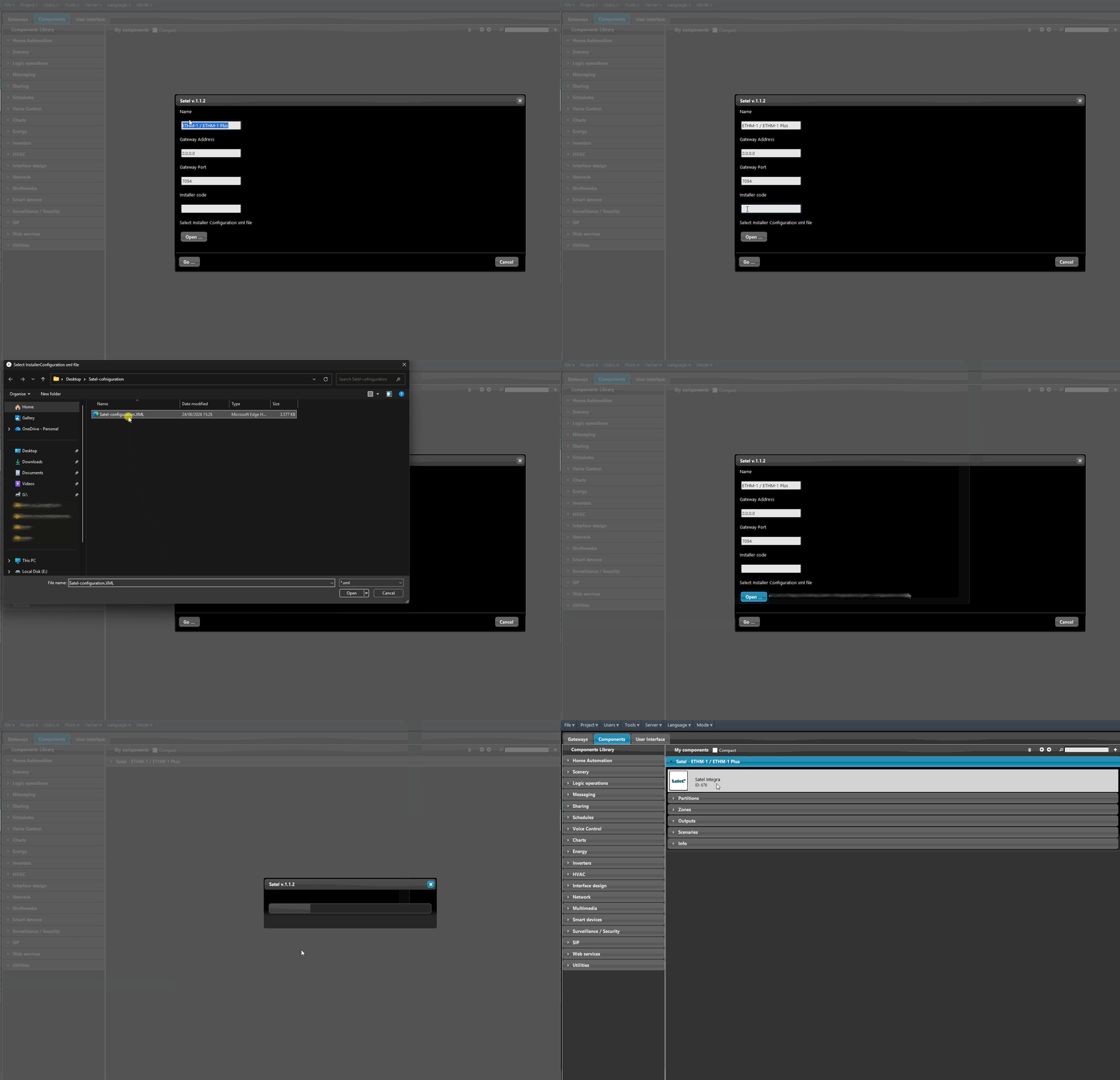
1. Aggiungi un nome al tuo gateway Satel, 2. aggiungi la centrale d’allarme Satel Integra. 3. Inserisci la porta TCP della Satel Integra, 4. e infine inserisci il codice installatore configurato nella tua programmazione Satel. Infine clicca su Go, che avvierà l’importazione della configurazione.
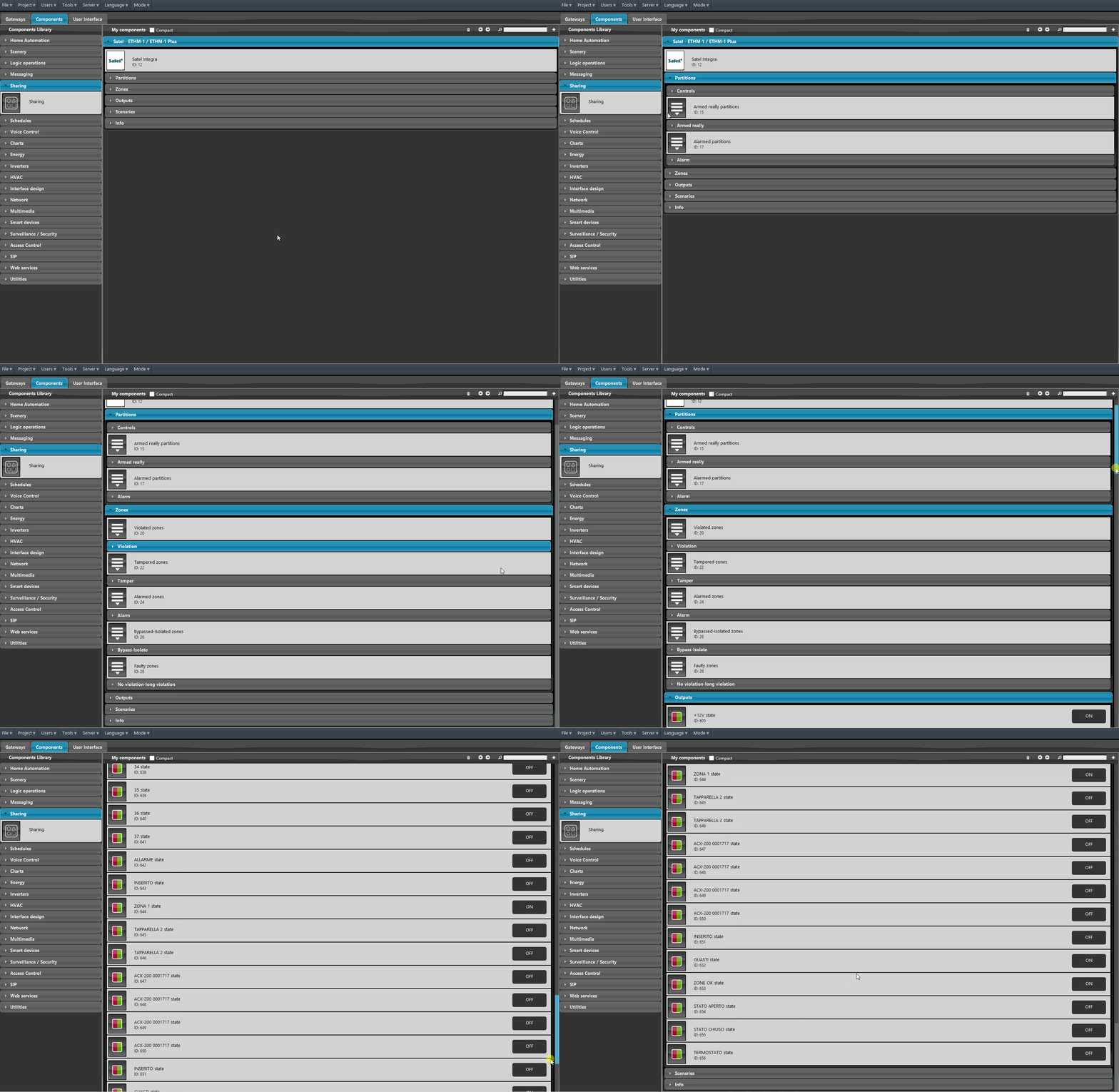
Una volta che la configurazione è stata importata in Ilevia Manager, potrai vedere tutti i componenti all’interno del software: Partizioni, Zone, Uscite e così via.
Interazione e visualizzazione del widget di Satel all’interno dell’interfaccia di Ilevia
Per accedere al widget Satel Integra all’interno dell’interfaccia di Ilevia, puoi scegliere di raggiungerlo dal menu Home oppure dal menu Funzioni. Il menu Funzioni ti permette un accesso più rapido grazie al suo modo di creare categorie basate sui componenti aggiunti all’interno dell’Interfaccia Ilevia.
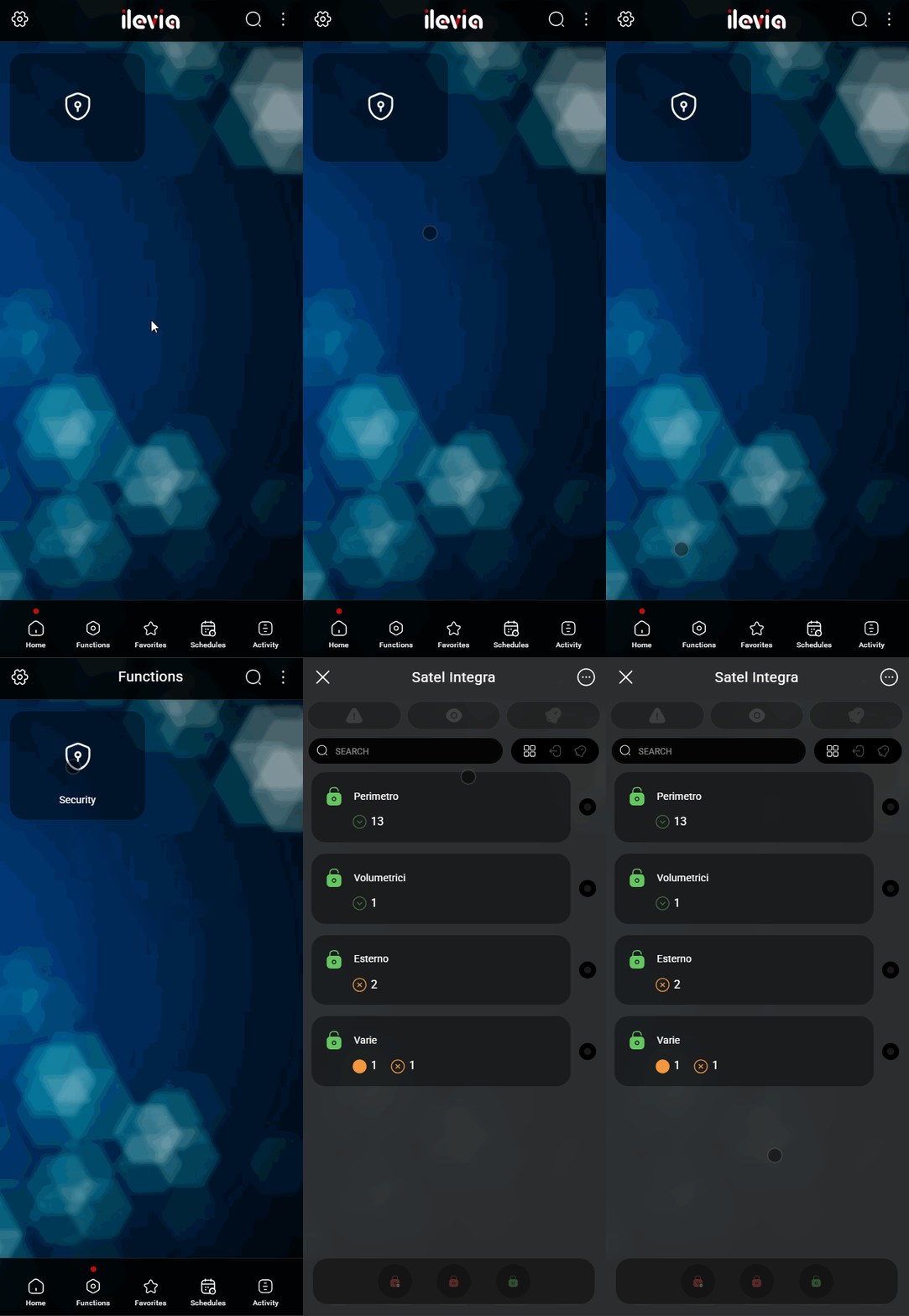
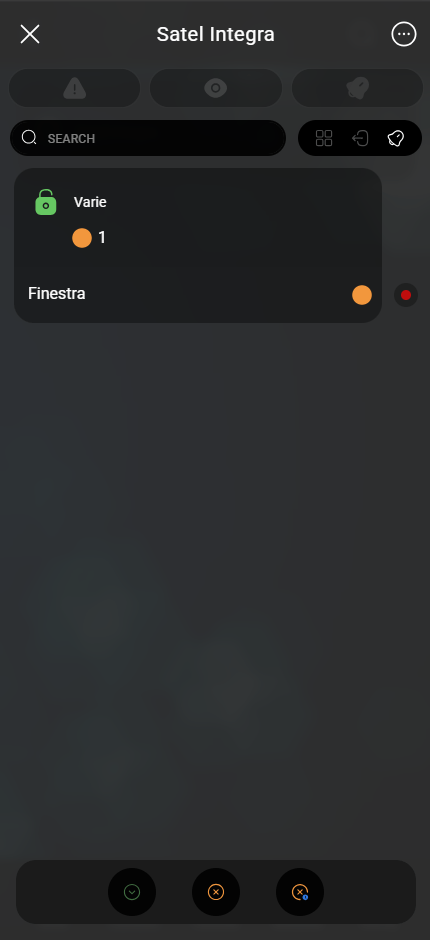
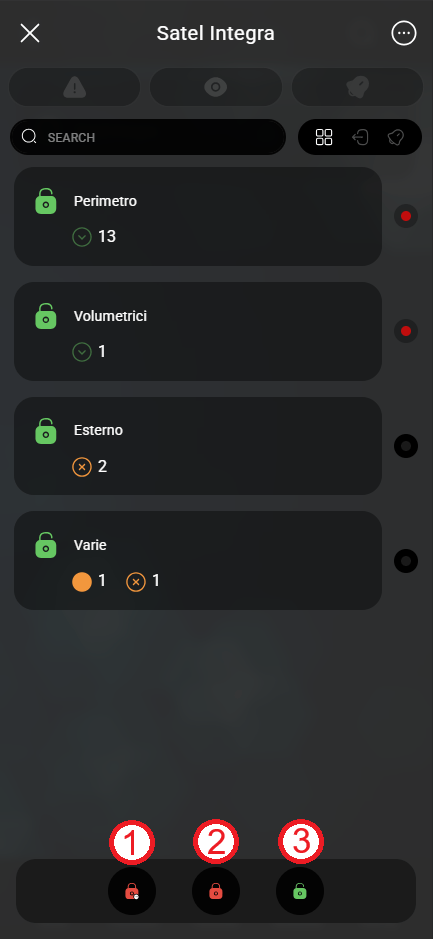
Nel widget l’utente può gestire l’Inserimento e il Disinserimento della Partizione, oltre all’Inclusione e all’Esclusione di ogni singola Zona.
La scheda principale (Scheda Partizione) mostra lo stato di ogni partizione e anche lo stato della zona che fa parte di quella partizione. Nella parte inferiore dello schermo sono presenti tre icone: 1. Questo pulsante permette di inserire temporaneamente le partizioni selezionate. 2. Questo pulsante permette di Inserire la partizione selezionata. 3. Questo pulsante permette di Disinserire le partizioni selezionate.
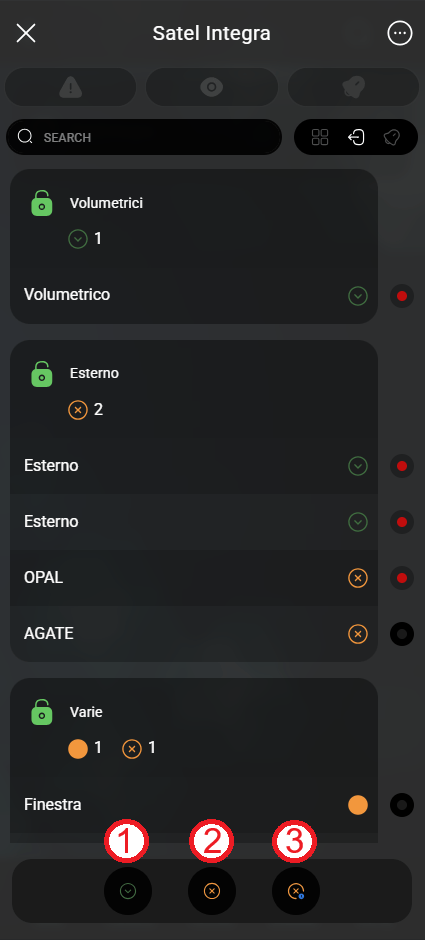
Questa scheda rappresenta lo stato delle zone di ogni partizione presente nella centrale d’allarme Satel. In questa scheda ogni zona può essere selezionata come Inclusa / Esclusa dalla modalità di inserimento dell’allarme. Seleziona la zona di interesse, quindi scegli quale azione desideri eseguire sulla Zona / sulle Zone selezionate dal Pannello dei comandi sottostante: 1. Questo pulsante permette all’utente di includere la zona / le zone selezionate nella tabella delle partizioni. 2. Questo pulsante permette all’utente di escludere la zona / le zone selezionate nella tabella delle partizioni. 3. Questo pulsante permette all’utente di impostare un tempo per l’esclusione della zona / delle zone selezionate nella tabella delle partizioni.
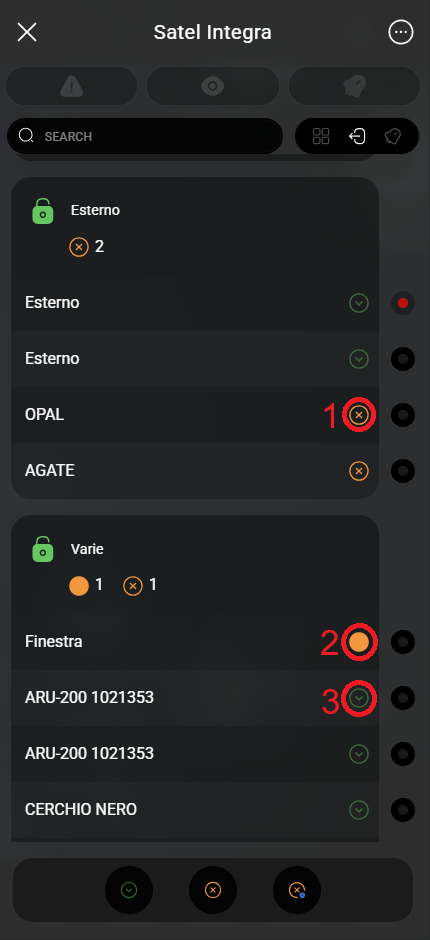
Puoi anche verificare lo stato delle zone tramite le icone presenti nel widget Satel Integra all’interno dell’app di Ilevia. 1. Questa icona indica che la zona specifica è in una condizione di avviso, ad esempio: la finestra è aperta. 2. Questa icona indica che la zona specifica è stata esclusa. 3. Questa icona indica che la zona specifica è inclusa nell’allarme.
La Scheda Notifiche elenca tutte le zone che si trovano in stato di avviso all’interno dell’impianto. È inoltre possibile gestire le zone presenti nella scheda corrente (Includi, Escludi ed Escludi con tempo).