SONOS
SONOS
INTRODUZIONE
L’integrazione dell’Ilevia server con sistema SONOS, il tuo sistema sonoro diventa una parte integrante del tuo ecosistema domotico. Sia che tu ti stia Svegliando oppure ospitando degli ospiti oppure rilassandoti, ora puoi orchestrare il tuo ambiente con con un solo tap. Grazie a questa integrazione, l’app Ilevia Control permette: Controlla gli altoparlanti direttamente dalla tua interfaccia utente della tua casa smart. riproduci le tue playlist preferite senza passare in un’altra app e automatizza la riproduzione come parte delle tue scene e routine. In questa guida è spiegato come integrare il tuo sistema SONOS con il server Ilevia.
CASI D’USO
-
Fai partire la tua giornata con le Luce, Tapparelle e la tua playlist preferita, tutte quante eseguite automaticamente attraverso Ilevia e SONOS.
-
Riproduci musica, modifica il volume, e imposta la playlist nelle varie camere direttamente dall’app Ilevia Control mentre ospiti amici o ti rilassi.
-
Imposta la vibe con scene come “Relax” o “Allenamento” che sincronizzeranno illuminazione e riproduzione dal SONOS per abbinare l’ambiente al tuo umore.
Configurazione componente
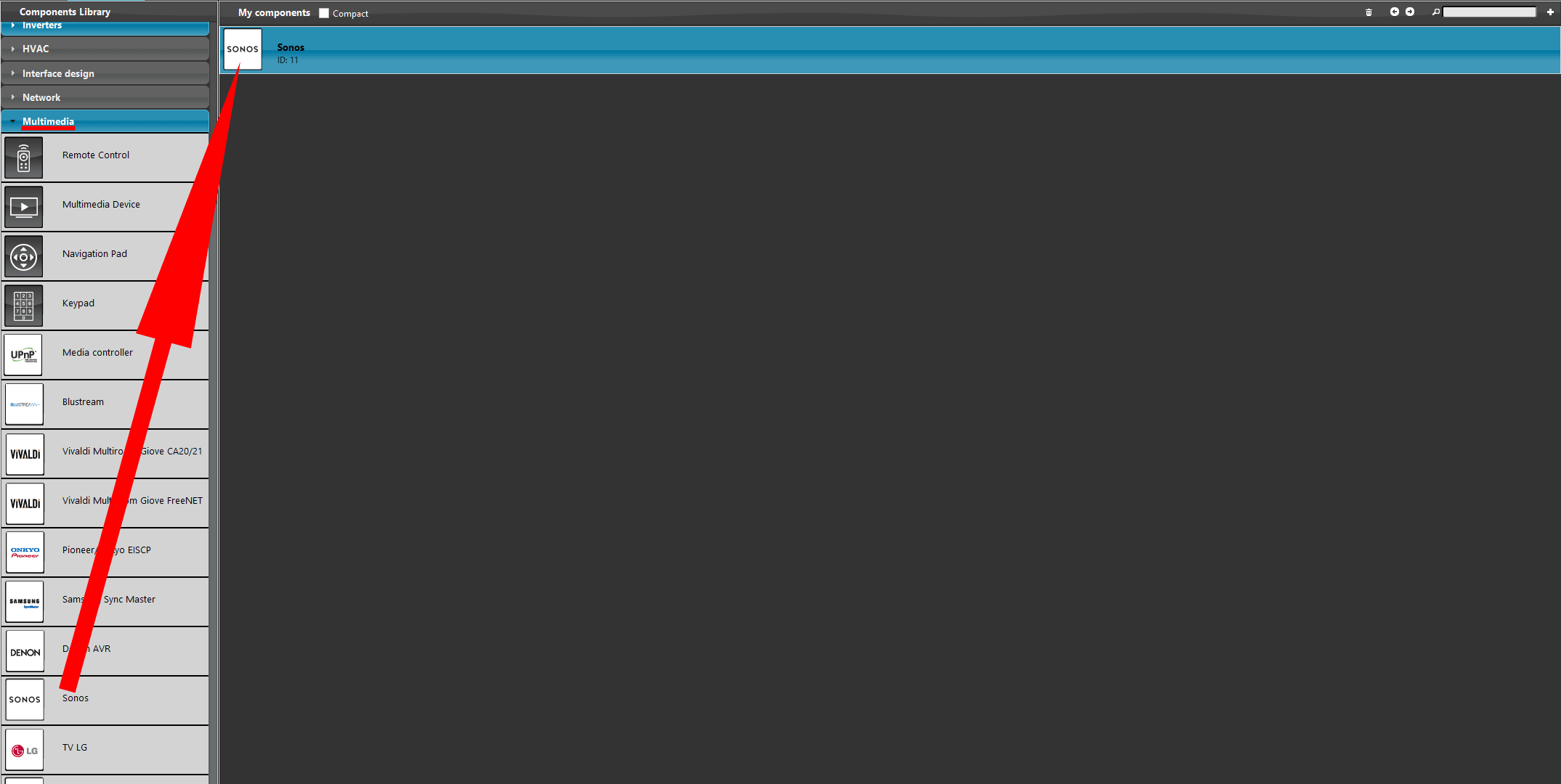
Apri il software Ilevia Manager. Aggiungi un nuovo componente SONOS dall’interno della sezione “Multimedia” dal menù “Components library“.
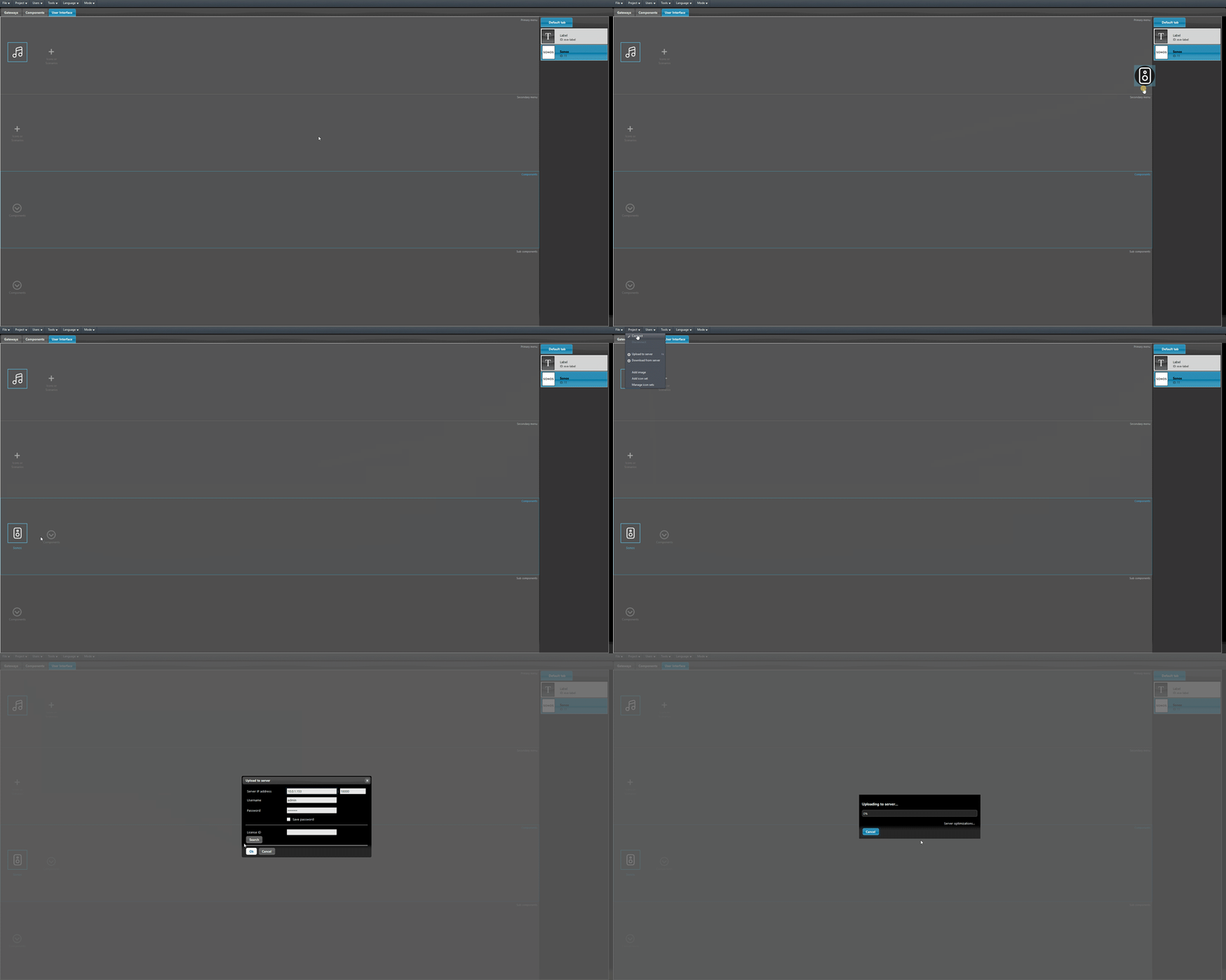
Aggiungi il componente SONOS all’interno dell’interfaccia utente. Accedi alla sezione Interfaccia Utente e carica il progetto sul server.
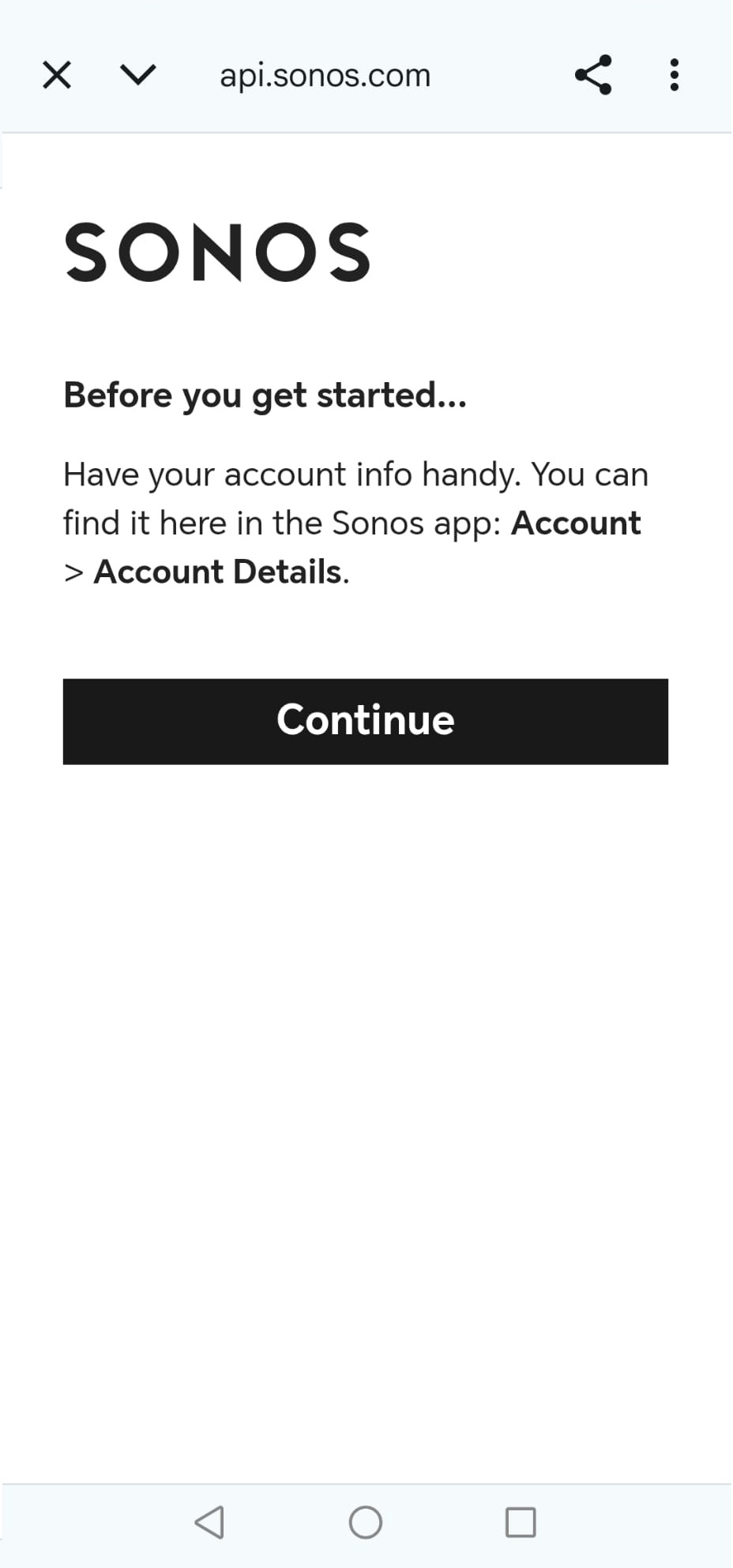
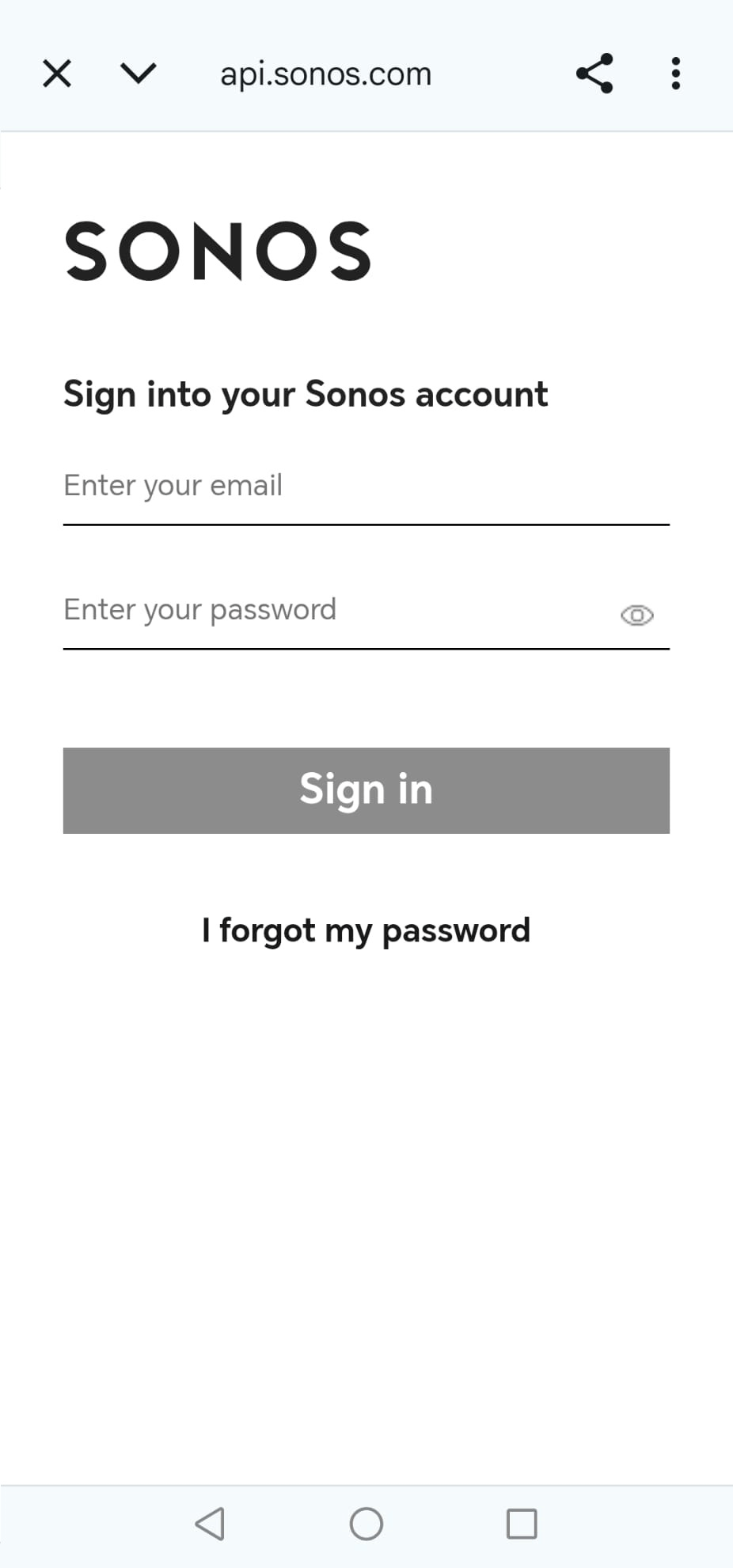
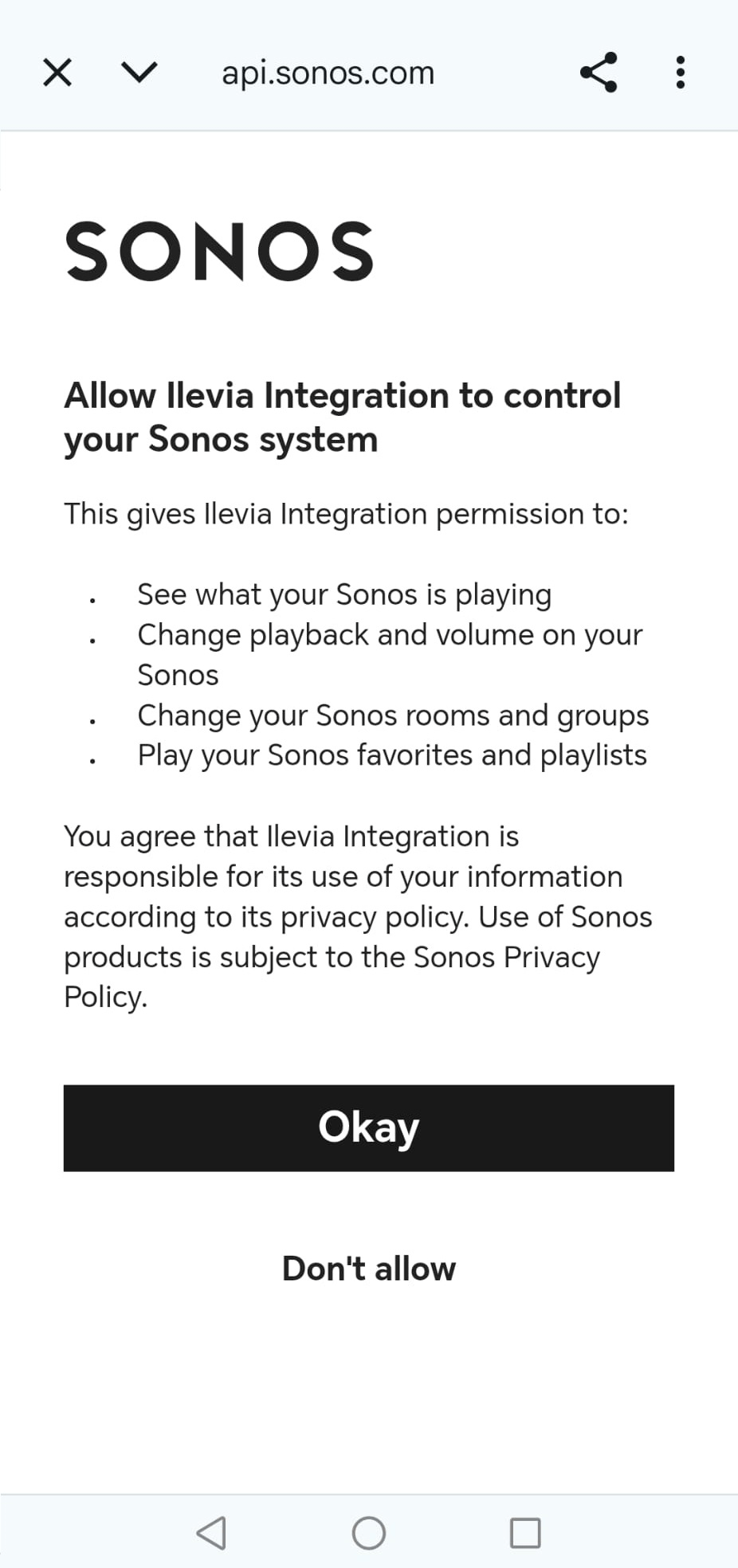
Accedi al tuo account di Ielvia Control, Segui questa guida per avere maggiori informazioni su come effettuare l’accesso all’account nell’app Ilevia, cliccla su “Connetti”, infine accedi al tuo account Sonos.
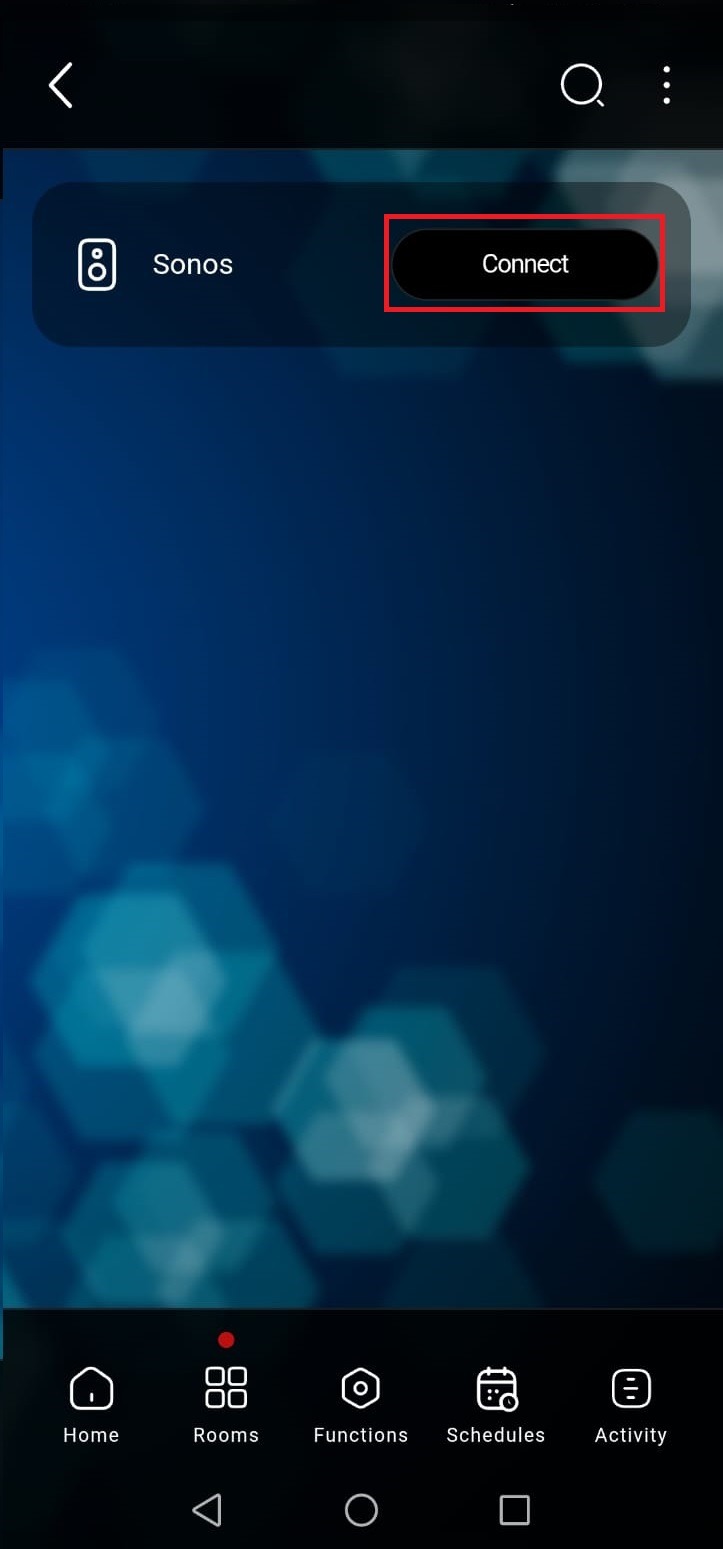
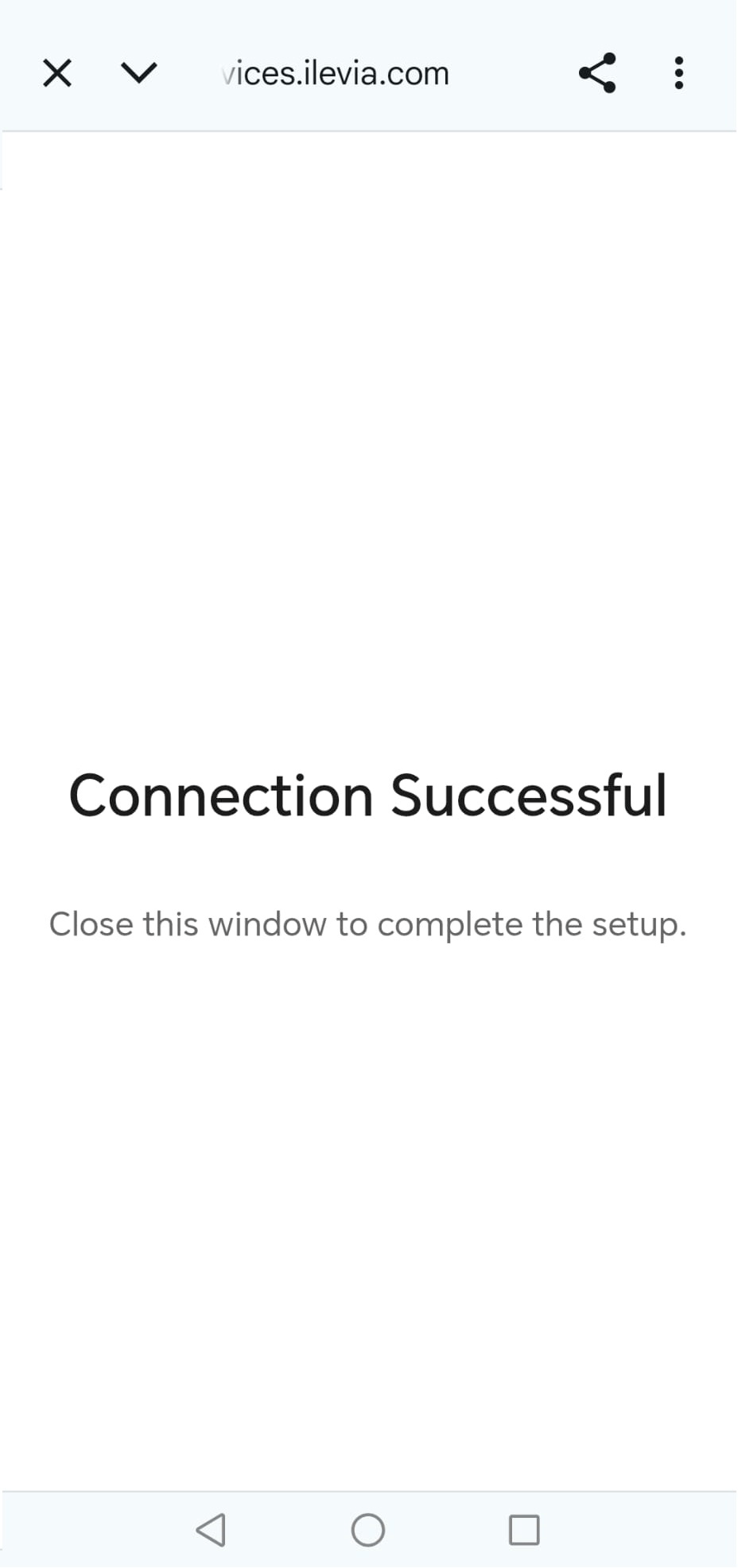
Accedi all’account SONOS, una volta fatto, gli altoparlanti connessi al tuo account SONOS verranno mostrati nell’app Ilevia.
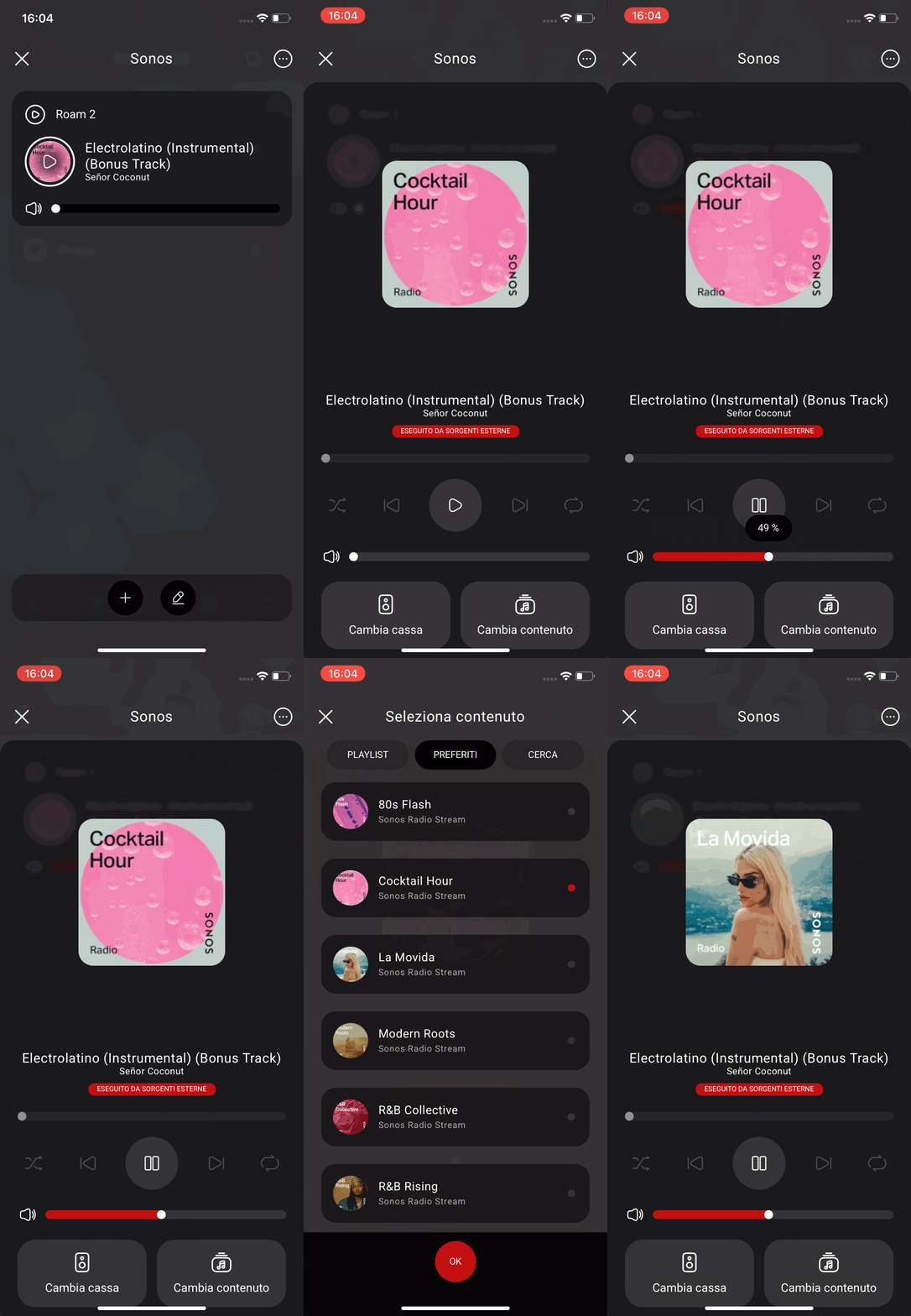
Dall’app Ilevia Control puoi effettuare il play, stop, Salta traccia, traccia precedente e seleziona altoparlanti.