INTEGRAZIONE DEL CITOFONO DOORBIRD CON IL SERVER ILEVIA
INTRODUZIONE
I citofoni sono dispositivi di comunicazione progettati per una comuncazione a 2 parti instantanea all’interno di aree specifiche. Questi consistono tipicamente di un’unità Master e molteplici Sotto-unità, permettendo una comunicazione diretta senza la necessitò di reti esterne. In questa guida è mostrato come integrare il citofono Doorbird (Model: D1101V-F-GB Fw ver.: V000150) con il server Ilevia.
Configurazione citofono
Connettiti e accedi l’interfaccia del citofono Doorbird. Apri la sezione Overview.
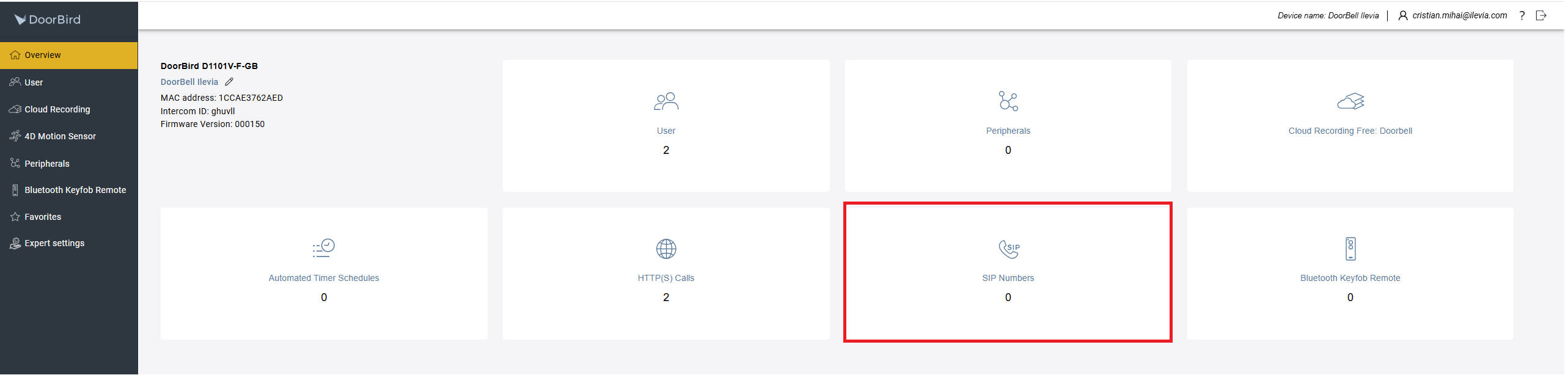
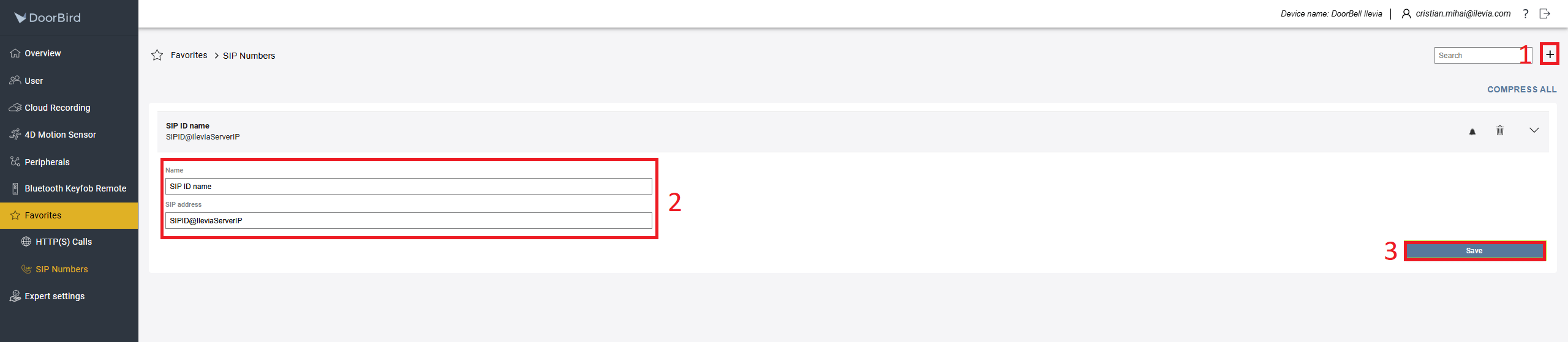
1. Clicca “+“;
2. Crea un nuovo ID Utente SIP e un SIP ID e l’indirizzo IP del server Ilevia all’interno del parametro SIP Address (Rimpiazza <Ilevia server IP> con l’indirizzo IP del server Ilevia).
3. Clicca Save per applicare le impostazioni.
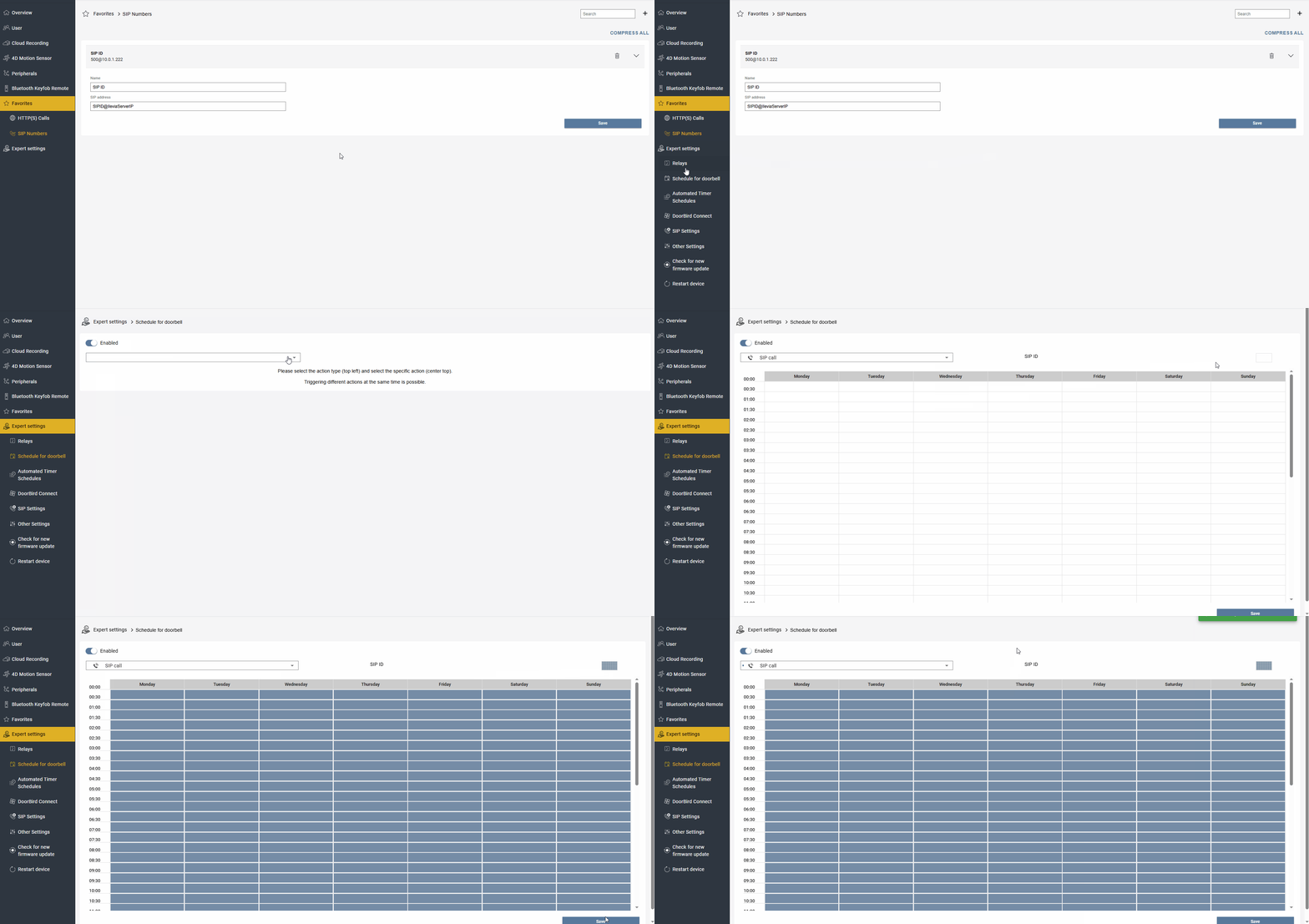
Accedi al menù Expert settings dell’interfaccia web, dopo di che apri “Schedule for doorbell“. Clicca Enable per abilitare i parametri, seleziona “SIP calls” dal menù a discesa e infine clicca “Seleziona tutto” per selezionare tutti i giorni dell’anno.
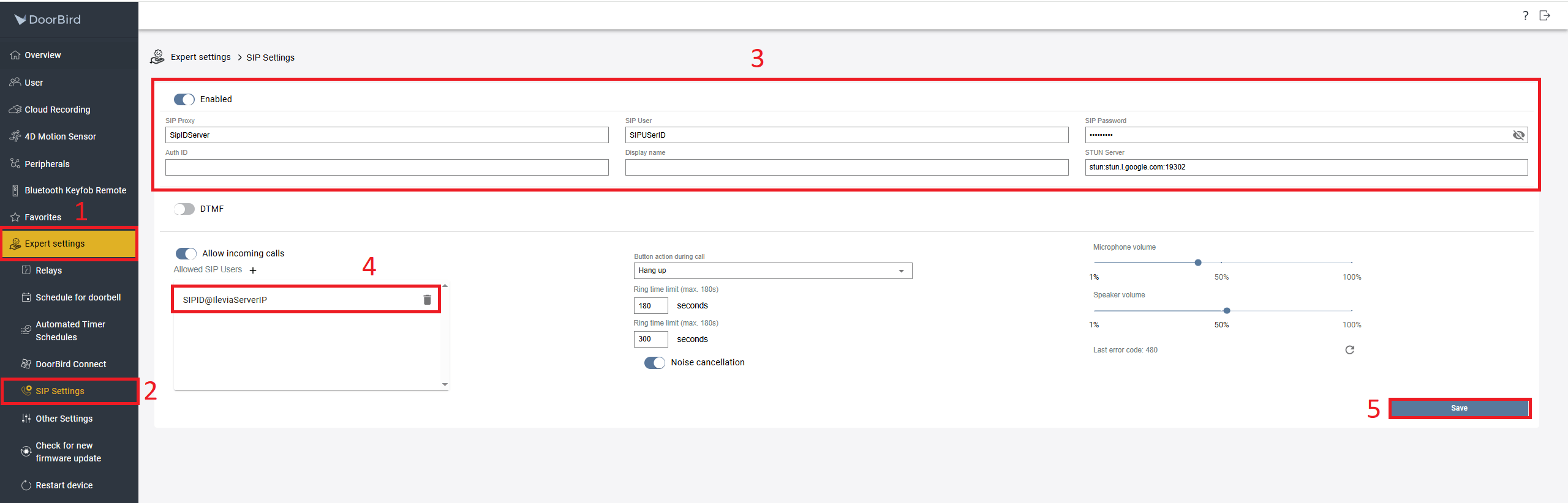
1. Accedi negli Expert settings;
2. Accedi ai SIP Settings;
3. Abilita l’opzione SIP settings. Sostituisce IleviaServerIP con l’IP del server Ilevia. Dopo di che sostituisci SIPUserID con un ID di tua scelta. Aggiugni una password all’utente SIP.
4. Abilita Incoming calls e aggiungi un nuovo SIP User abilitato. Sostituisci SIPID con il SIP ID desiderato che viene impostato all’interno del componente SIP Group nel software Ilevia Manager.
5. Infine clicca Save per salvare le impostazioni.
Configurazione Ilevia Manager
Passo 1:
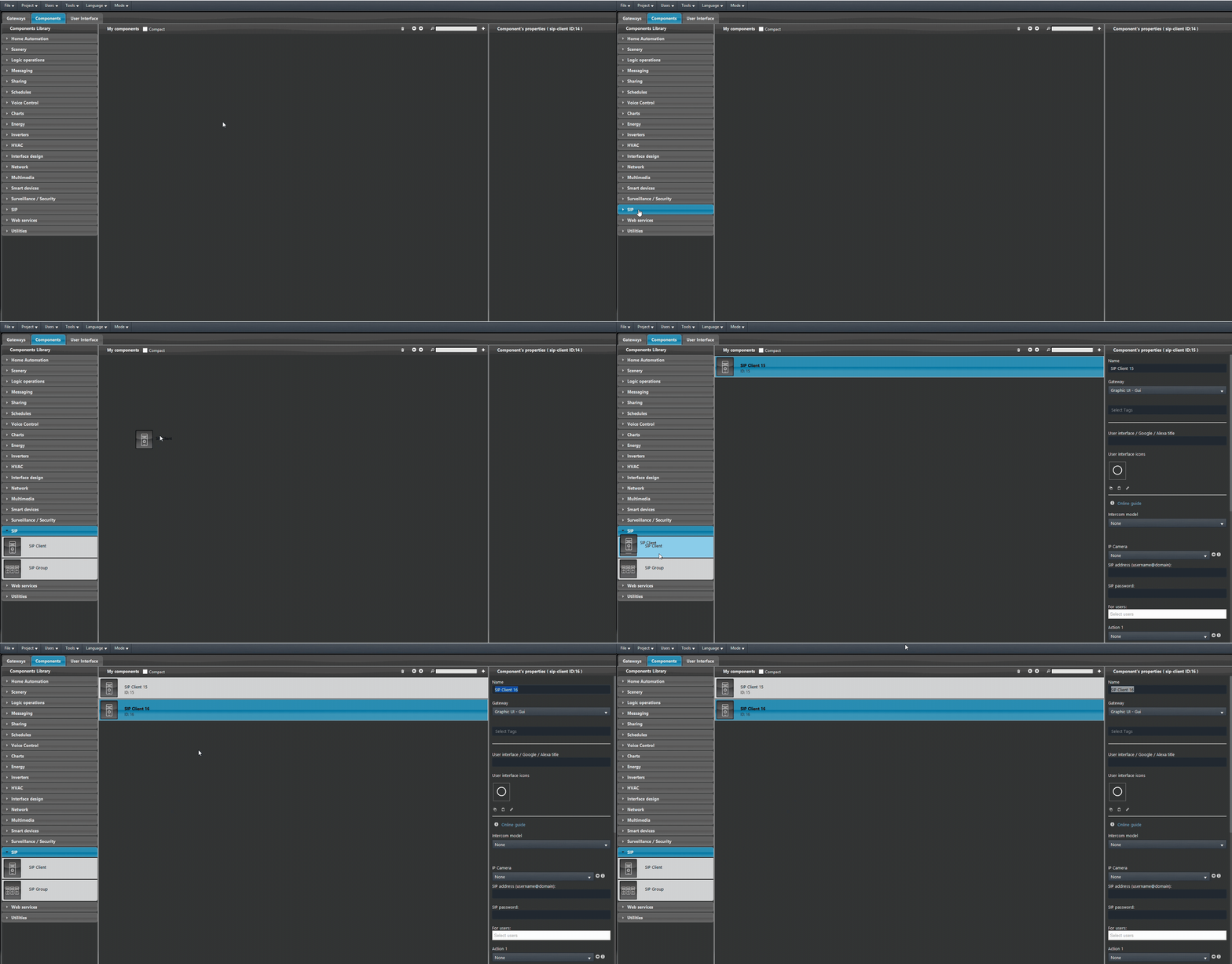
Apri il software di configurazione Ilevia Manager, apri la sezione SIP dall’interno della libreria componenti e aggiungi 2 componenti SIP Client.
Passo 2:
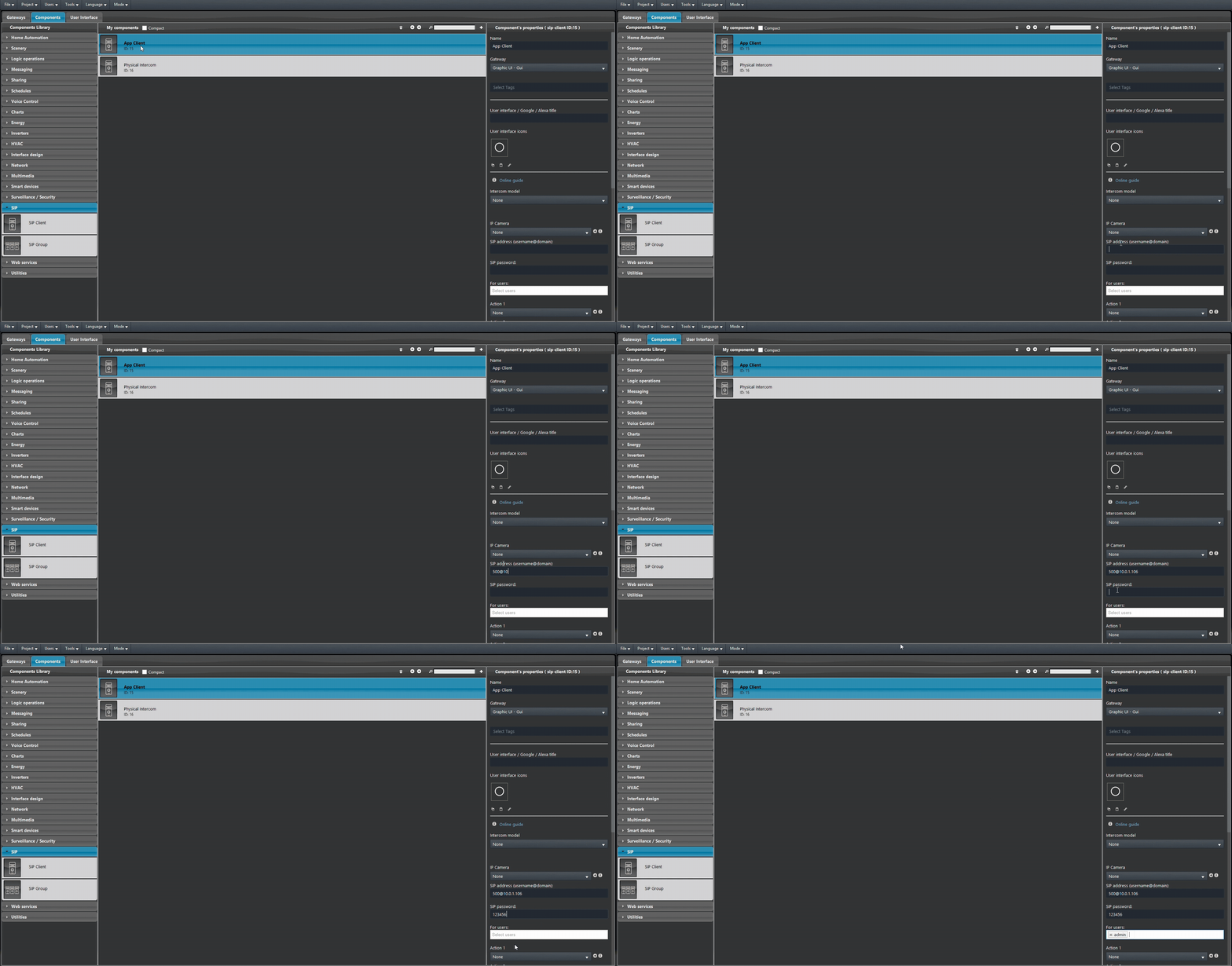
Seleziona uno dei 2 SIP Client e nel menù a destra inserisci in SIP address quanto segue: <SIP-Address>@<Ilevia-server-IP-address>. Sostituisci <SIP-Address> con l’indirizzo (Room No.) che hai inserito nel passo 1 della configurazione web e sostituisci <Ilevia-server-IP-address> con l’indirizzo ip del tuo server x1. Infine inserisci in SIP Password la password impostata nel passo 1 della configurazione web e seleziona l’utente che potrà ricevere le chiamate nel campo For users.
Passo 3:
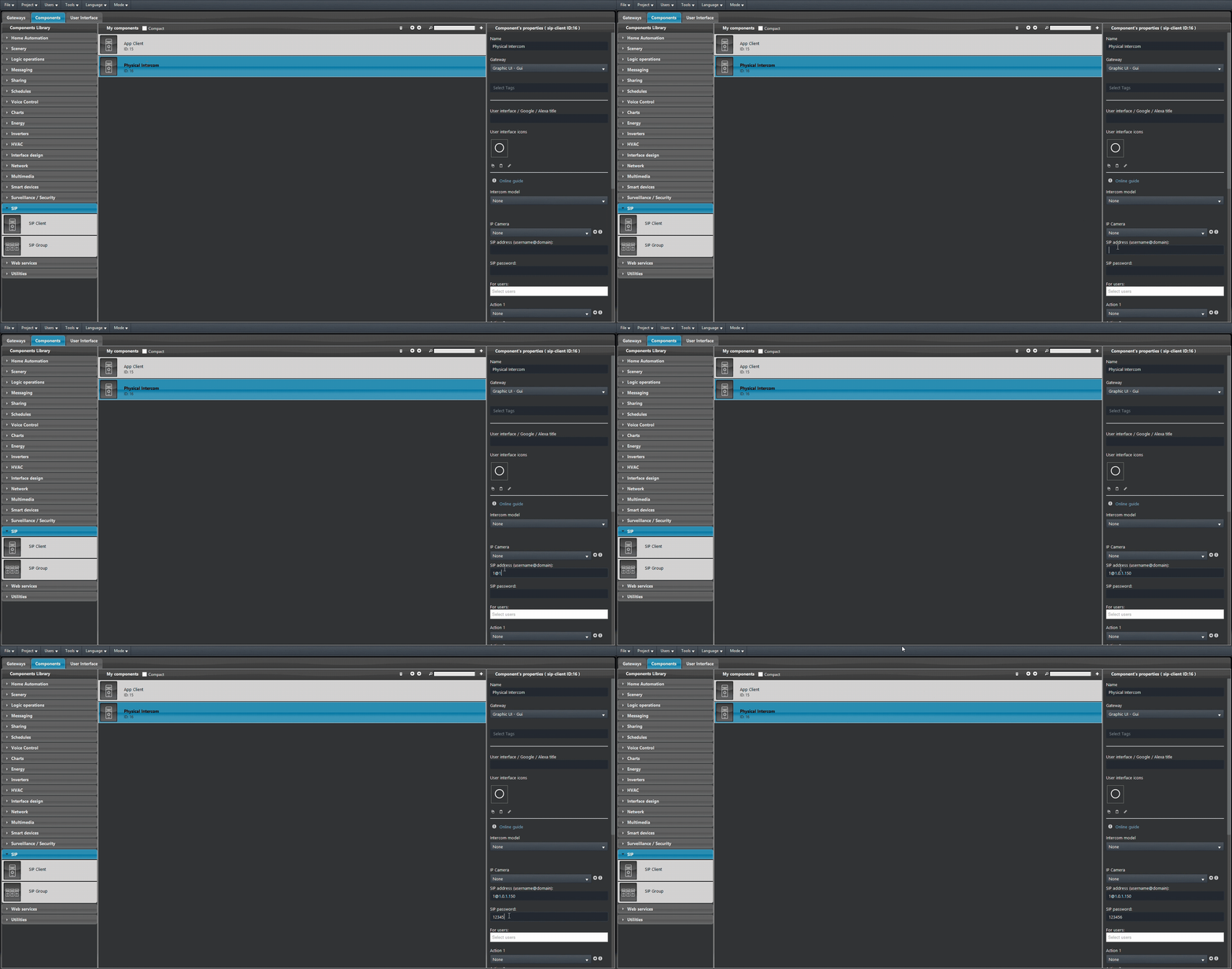
Seleziona il secondo SIP Client e nel menù a destra inserisci in SIP address quanto segue: <SIP-Address>@<Ilevia-server-IP-address>. Sostituisci <SIP-Address> con l’indirizzo (VTO ID) che hai inserito nel passo 2 della configurazione web e sostituisci <dahua-intercom-IP-address> con l’indirizzo ip del tuo citofono Dahua. Infine inserisci in SIP Password la password impostata nel passo 3 della configurazione web.
Passo 4:
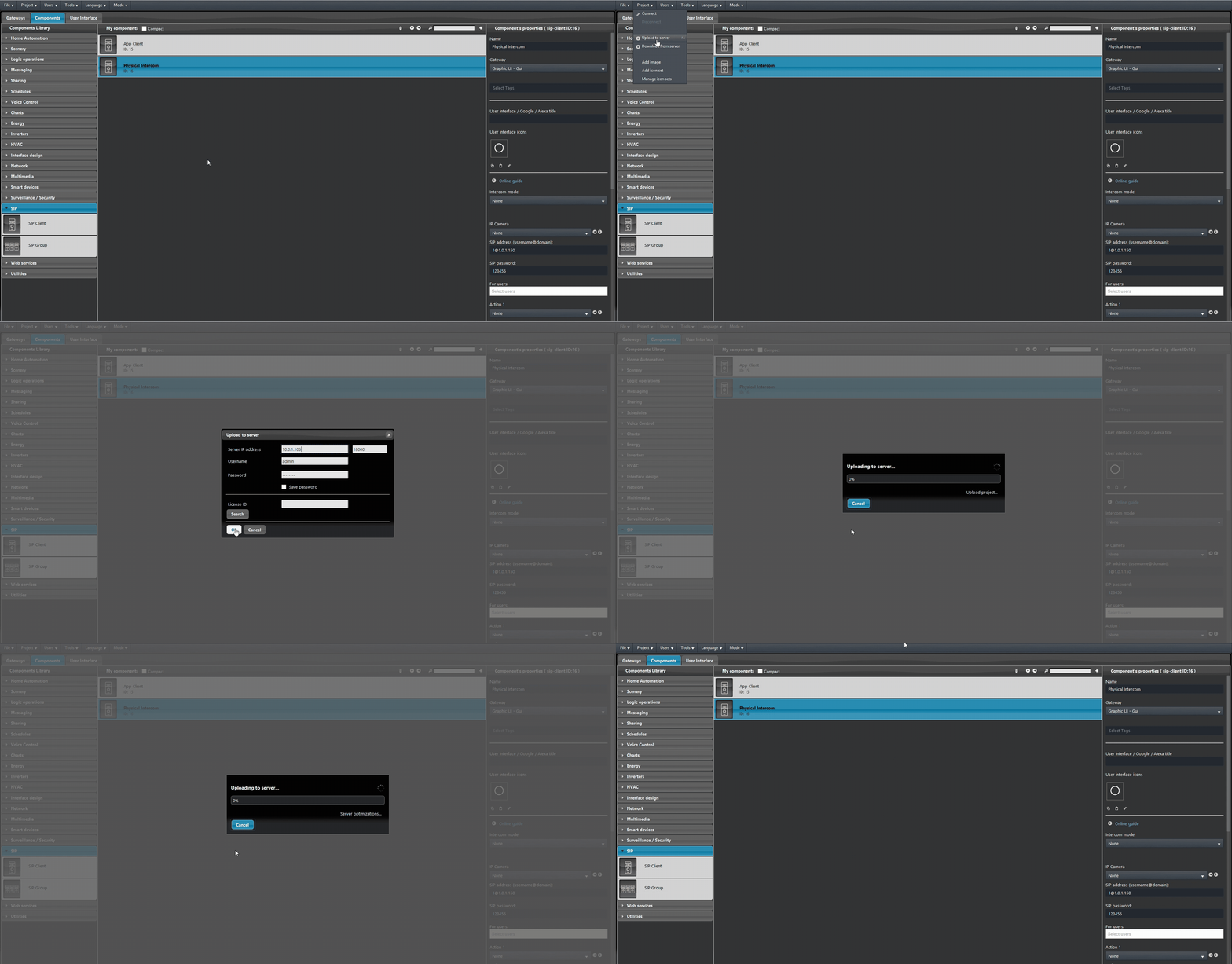
Infine Carica il progetto sul server
Integrazione Videocamera (opzionale)
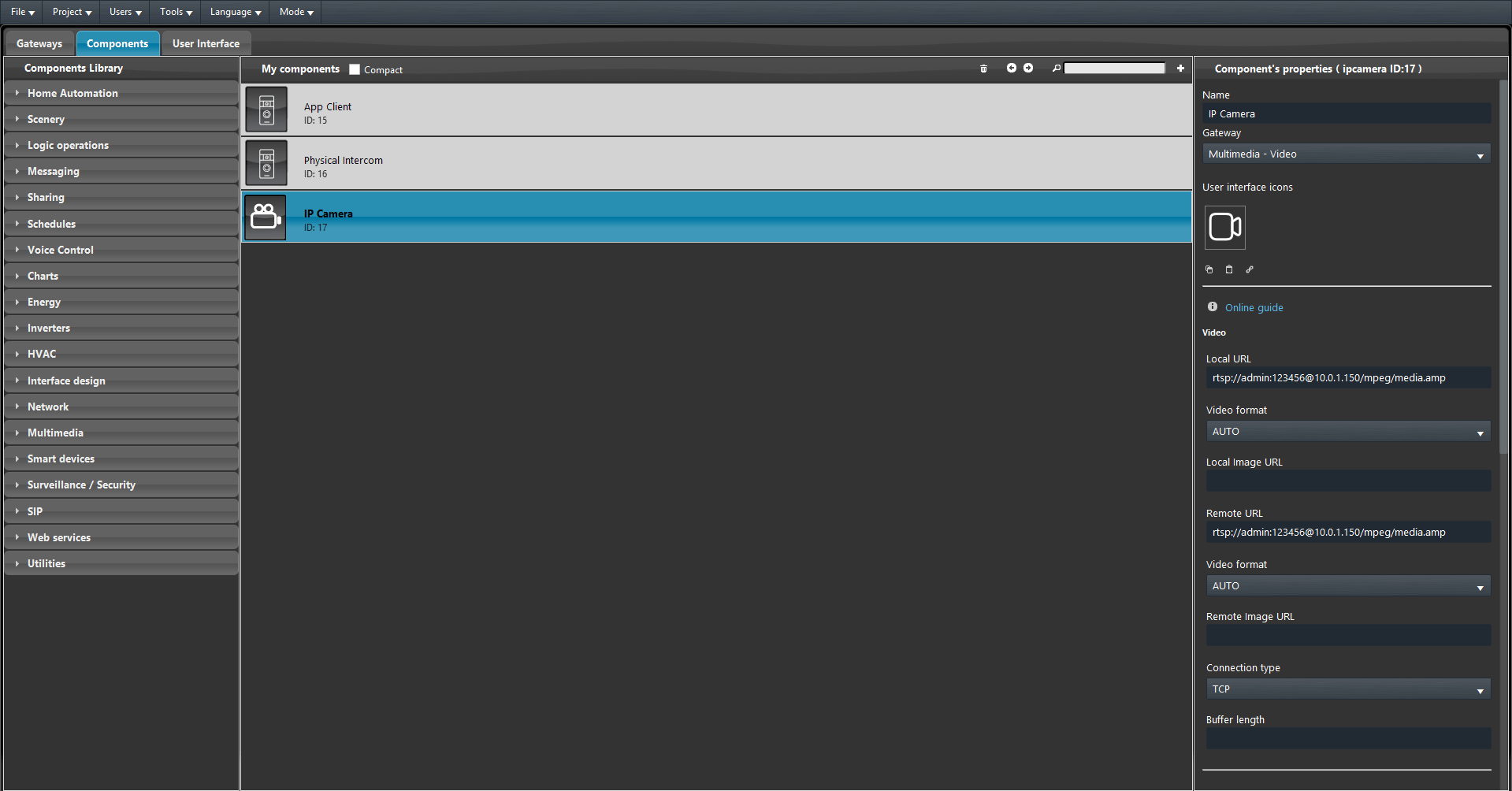
Aggiungi un nuovo componente IP camera nel progetto. Dopo di che applica l’URL RTSP nei parametri componente come segue.
rtsp://<User1>:<User1 password>@<Intercom IP address>/mpeg/media.amp
Dove <User1> deve essere sostituito con il nome utente dell’utente presente all’interno dell’interfaccia web del citofono (es: admin). <User1 password> deve essere sostituito con la vera password dell’utente (quella inserita nel passo 3 della configurazione web) presente all’interno dell’interfaccia web, infine sostituisci <Intercom IP address> con l’attuale indirizzo IP del tuo citofono all’interno della rete locale.
Ilevia Control
Passo 5:
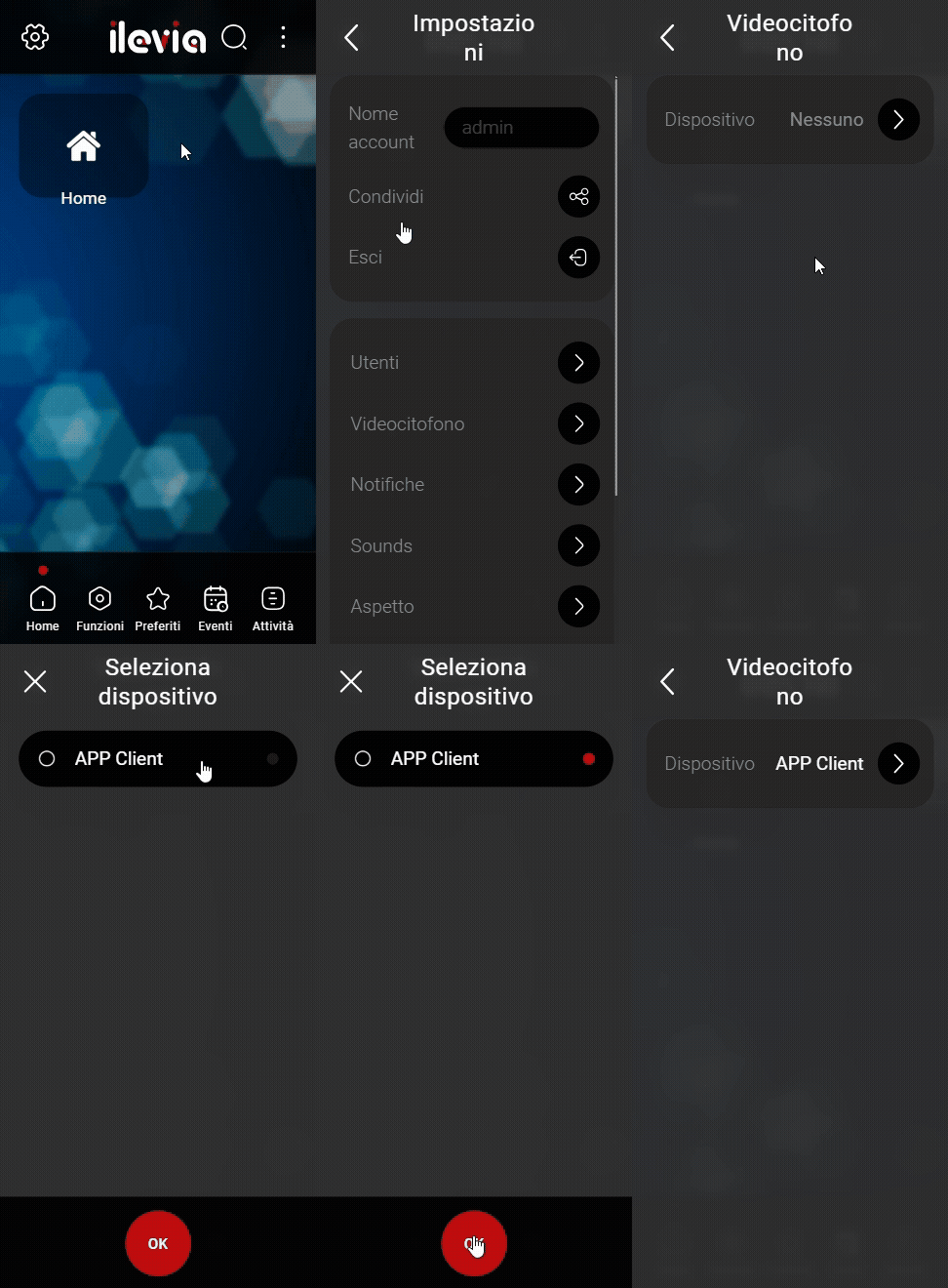
Apri l’applicazione Ilevia Control ed entra nelle impostazioni, seleziona Videocitofono e poi entra su Dispositivo. In questa finestra seleziona il tuo citofono cliccandoci sopra e poi premi su OK.
Visualizzazione interfaccia
Passo 6:
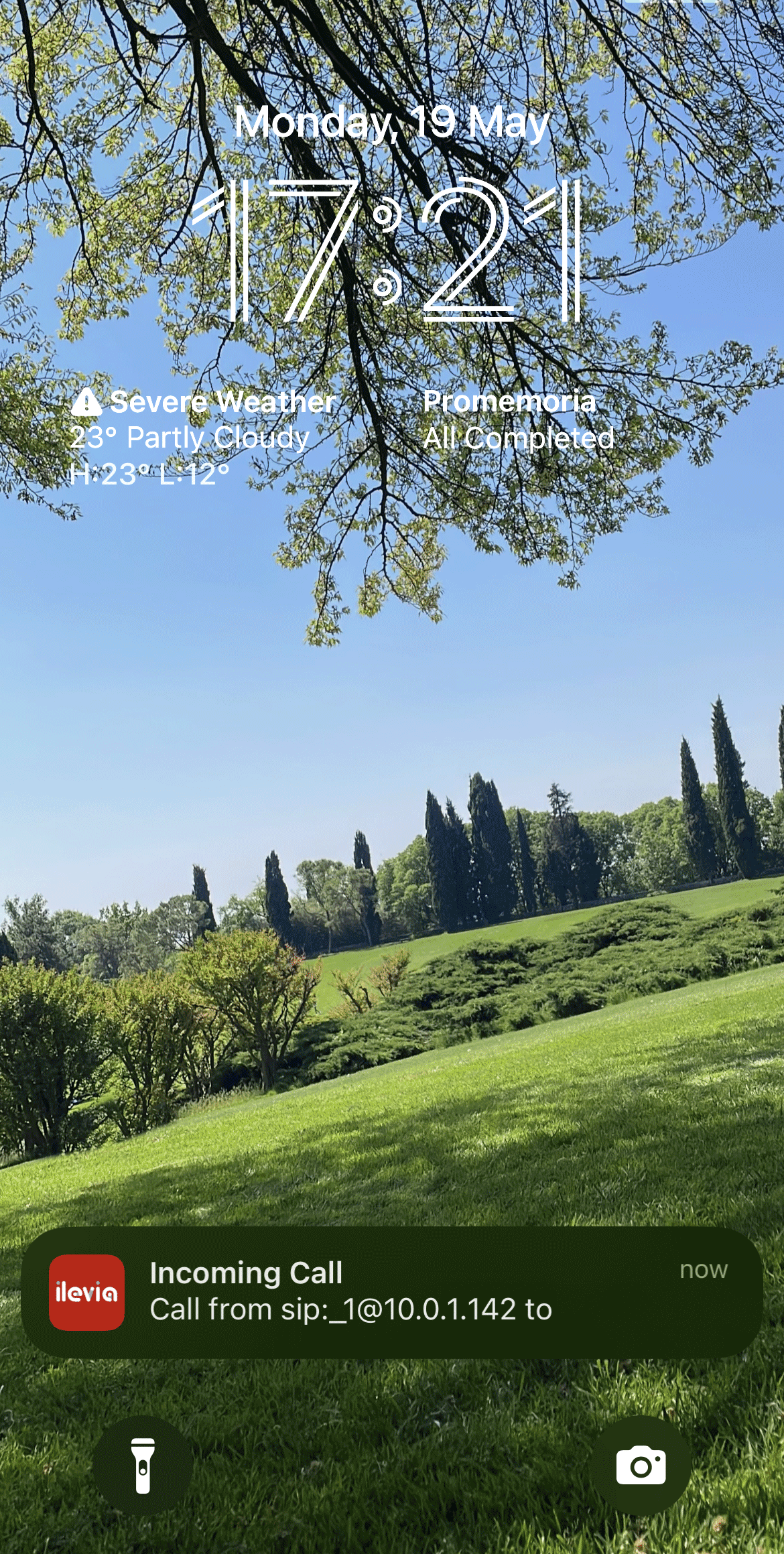
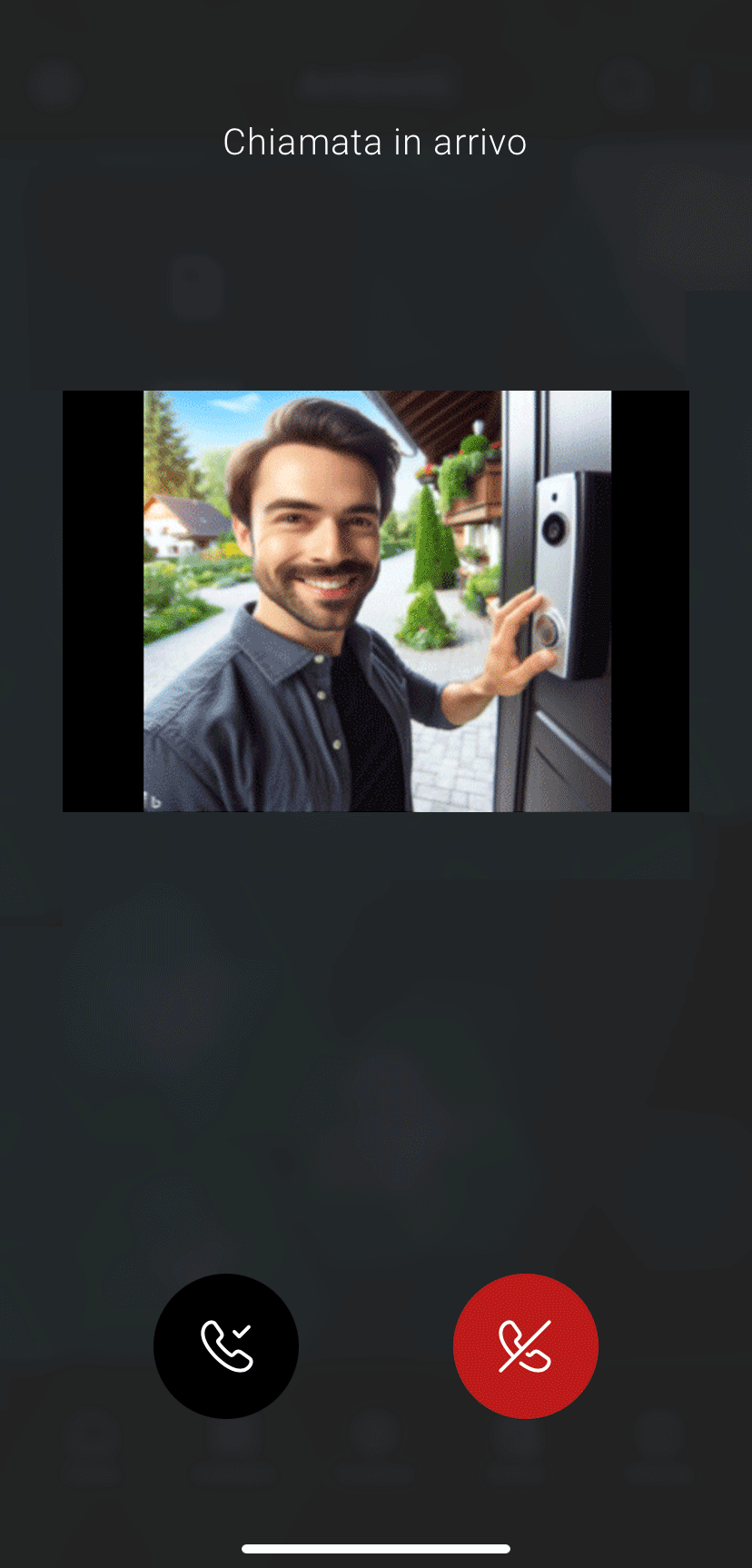
Clicca il pulsante del citofono per effettuare la chiamata. Se la confiugrazione è corretta riceverai una notifica se l’app è chiusa oppure verrà visualizzata una schermata di chiamata che ti permette di accettare o rifiutare la chiamata.
Schermata di chiamata
Notifica di chiamata