Google Calendar
INTRODUZIONE
il componente Google Calendar permette di integrare Eventi del calendario di Google con il server X1. Questo componente permette di eseguire i due scenario che possono gestire il comportamento di un sala riunioni: attiva il termostato, gestisce la dimmerazione delle luci e apri le tapparelle.
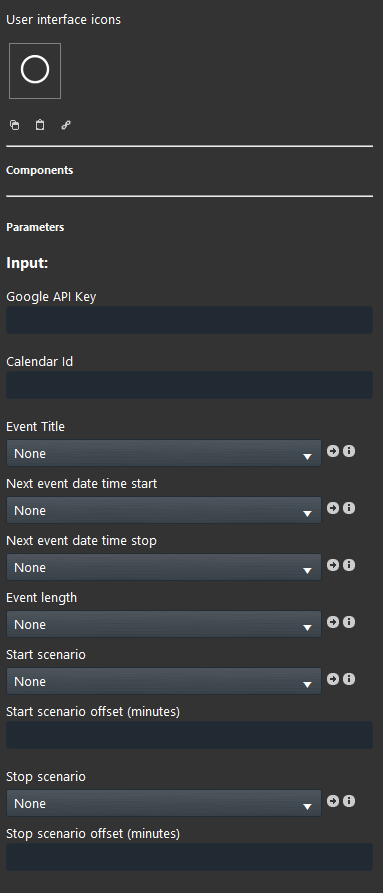
Google API Key: Inserisci la Google Calendar API key.
ID Calendario: Inserisci qui l’ID del Calendario. L’ID del Calendario rappresenta il calendario nell’internet.
Titolo Evento: Questo componente info mostrerà il nome dell’evento creato all’interno del Calendario Google.
Prossima data di inizio evento: Questo componente info mostra la data di inizio del èrpssimo evento programmato.
Prossima data fine evento: Questo componente info mostra la data di fine del prossimo evento programmato.
Lunghezza evento: Questo componente info mostra il tempo complessivo della durata dell’evento.
Scenario inizio: Questo componente Scenario viene avviato all’inizio dell’evento.
Offset Scenario inizio (minuti): Questo parametro permette di anticipare o posticipare l’avvio dello Scenario di inizio.
Scenario fine: Questo componente Scenario viene avviato alla fine dell’evento.
Offset Scenario fine (minuti); Questo parametro permette di aniticpare o posticipare l’avvio dello Scenario fine.
Configurazione componenti
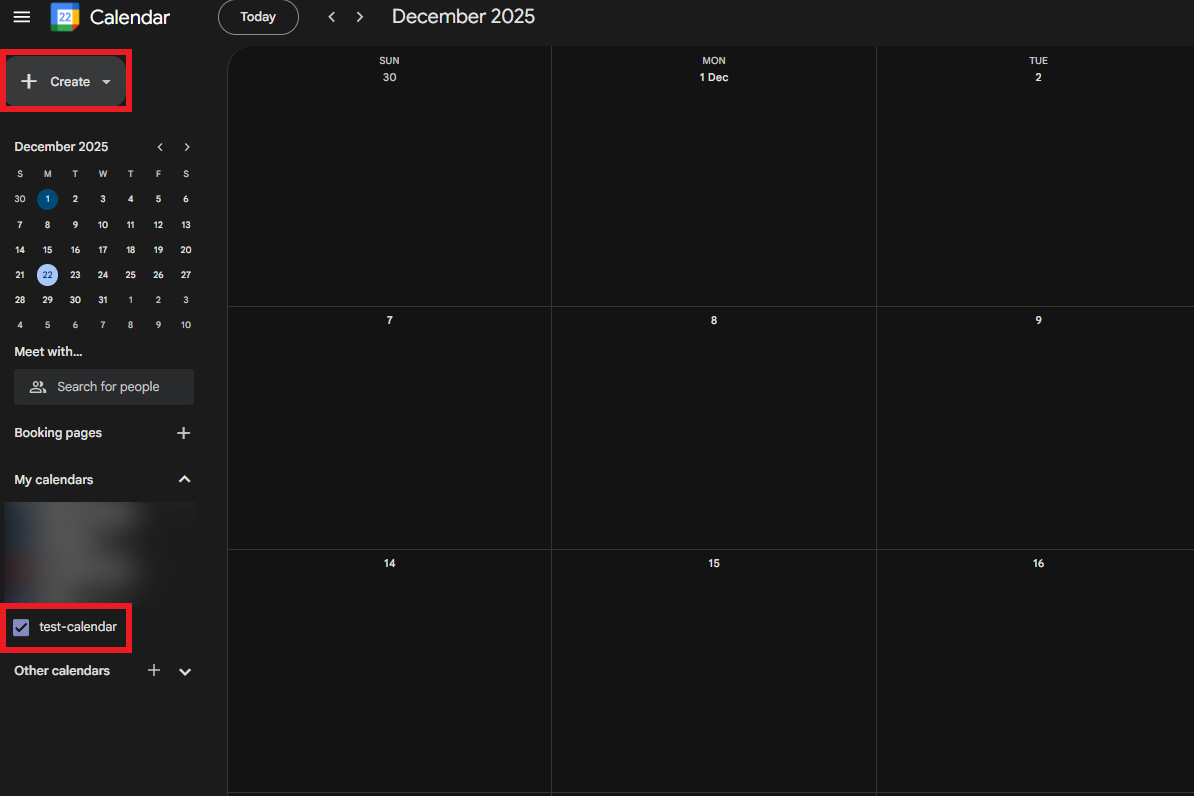
Apri il browser e accedi alla pagina di Google Calendar. Sei libero di scegliere tra l’utilizzare un Calendario già esistente oppure crearne uno di nuovo.
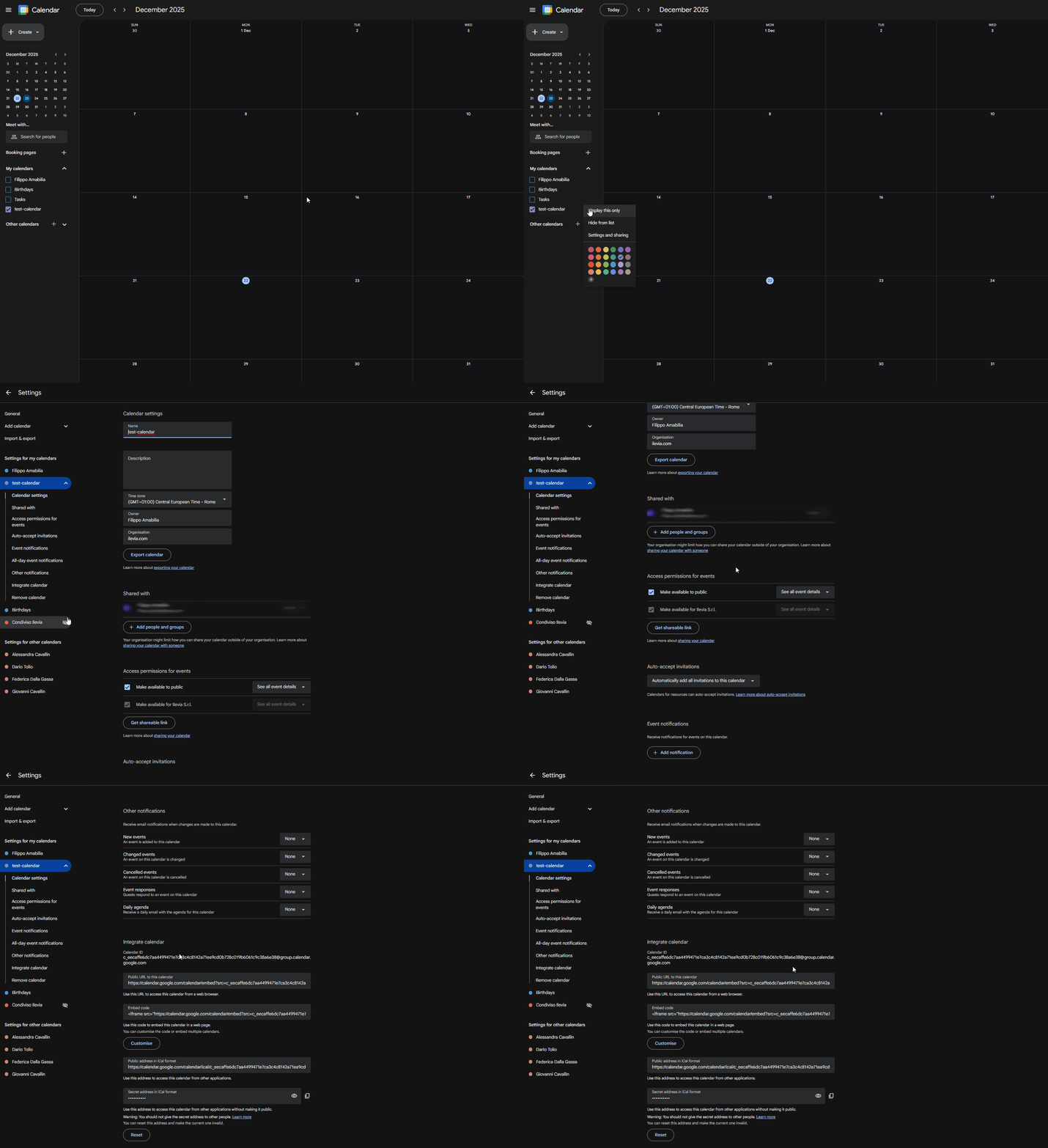
Accesso ai parametri “Sharing and settings” del calendario selezionato. Dopo di che scorri la pagina fino a quando non trovi “Integra Calendario“. Copia l’ID Calendario. Queste impostazione è necessaria per collegare il server Ilevia con il Calendario Google.
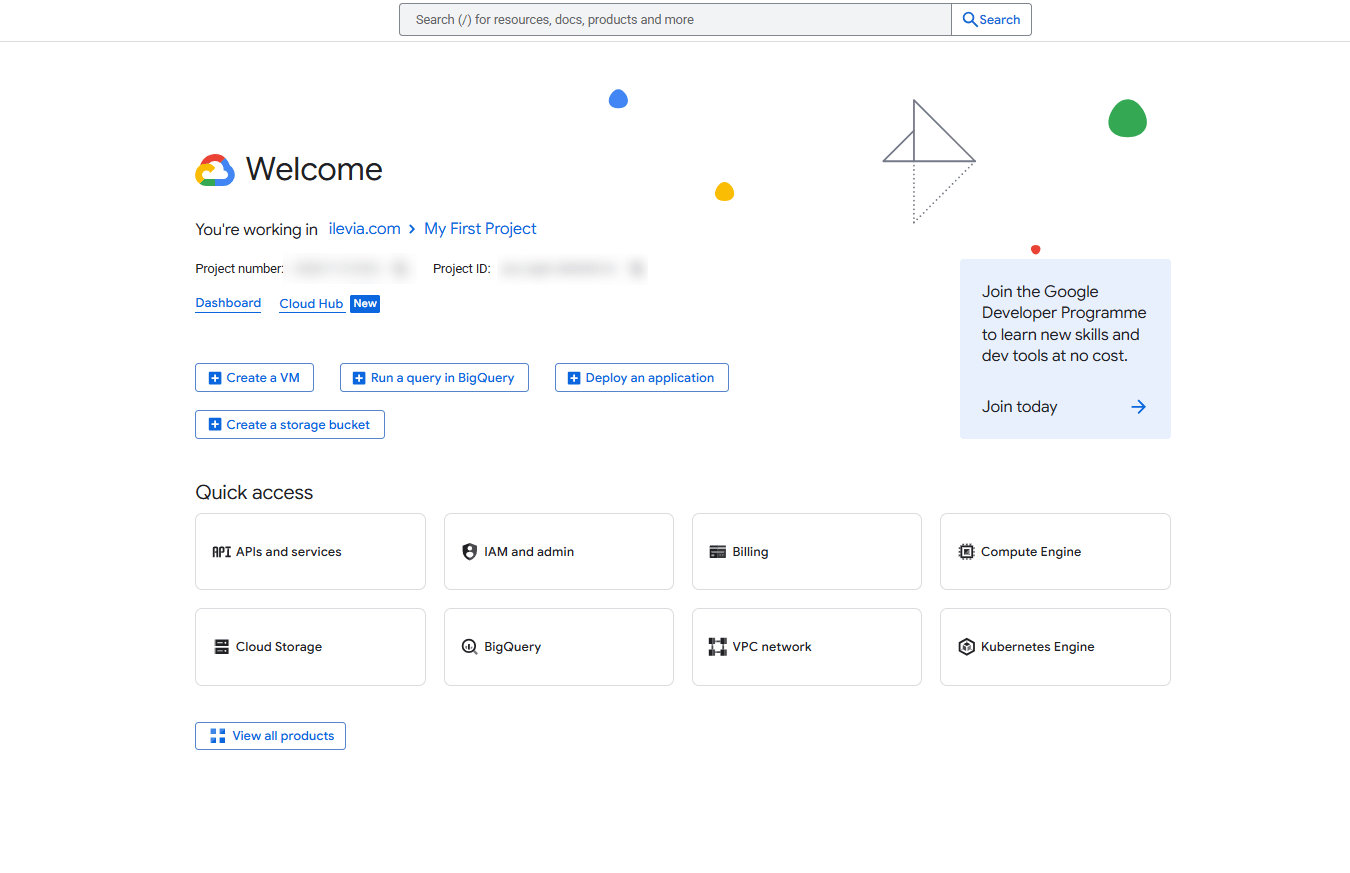
Connettiti alla console Google Cloud per poter creare l’API Key che attiverà il Calendario Google.
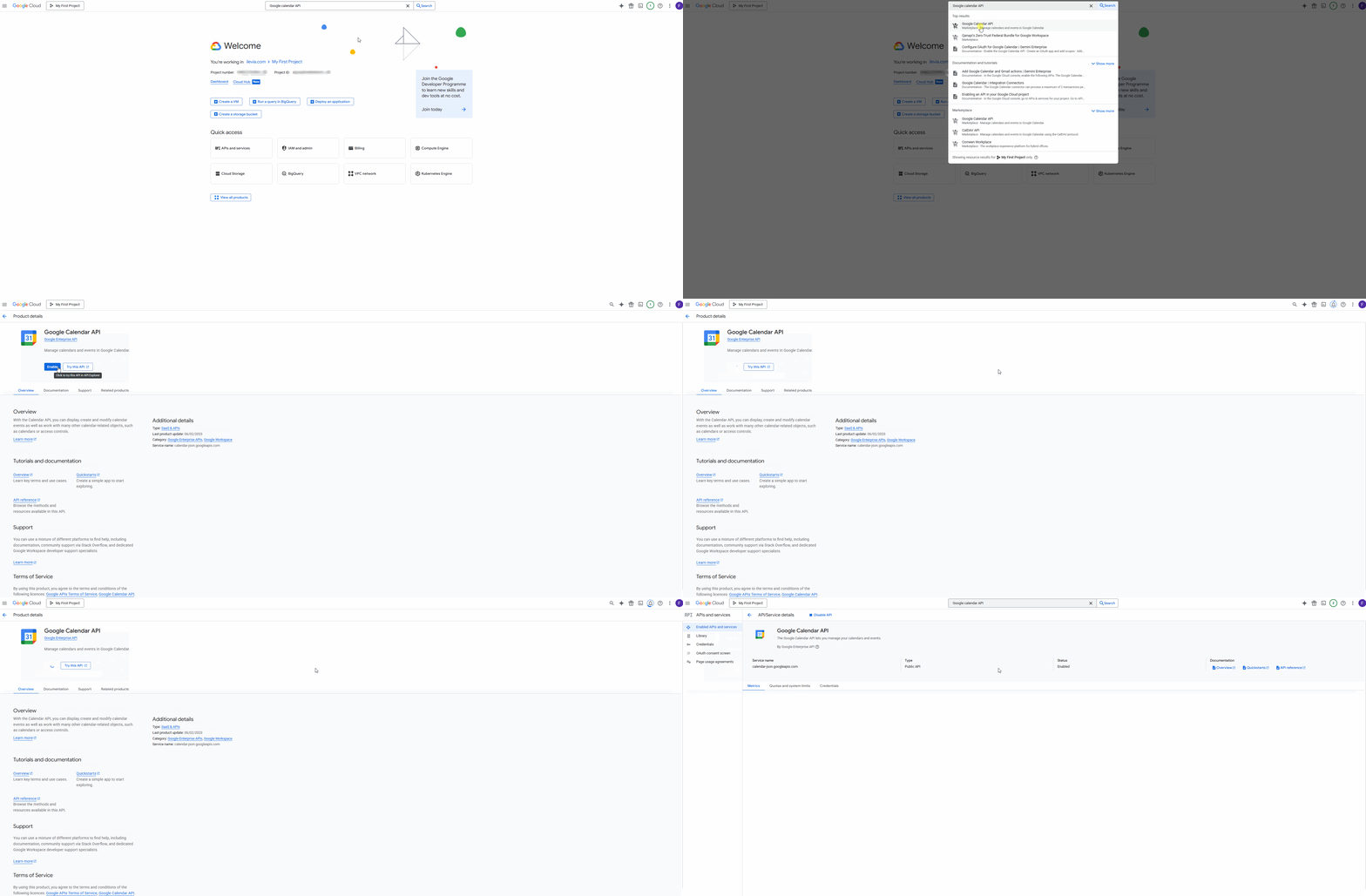
Ricerca Google Calendar API Google Calendar API. Clicca il primo elemento della lista. Infine clicca Abilita.
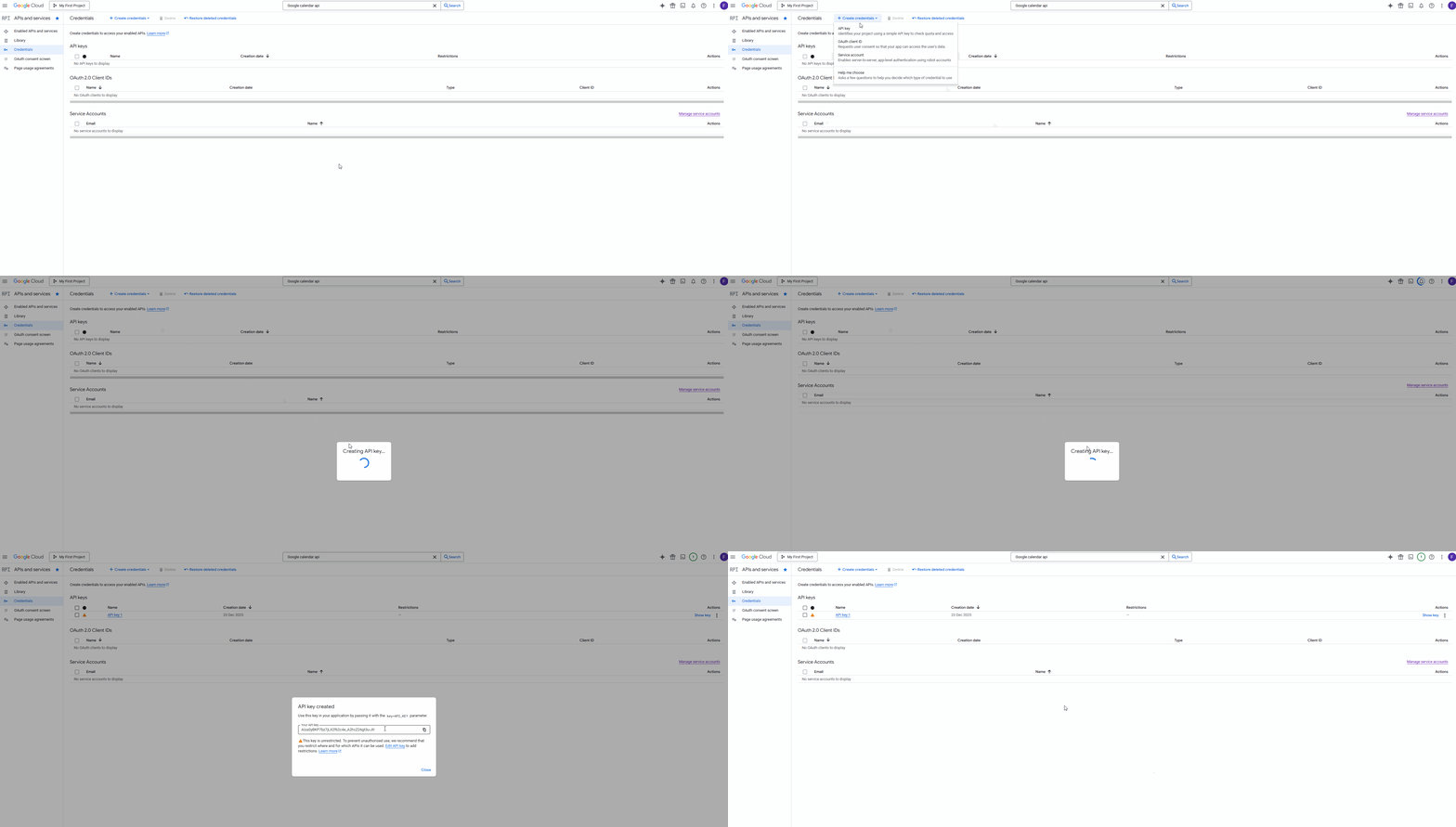
Clicca su Credenziali dopo di che clicca su Crea credenziali e infine selezione API Key. Infine copia l’API Key e clicca Chiudi.
Configurazione progetto
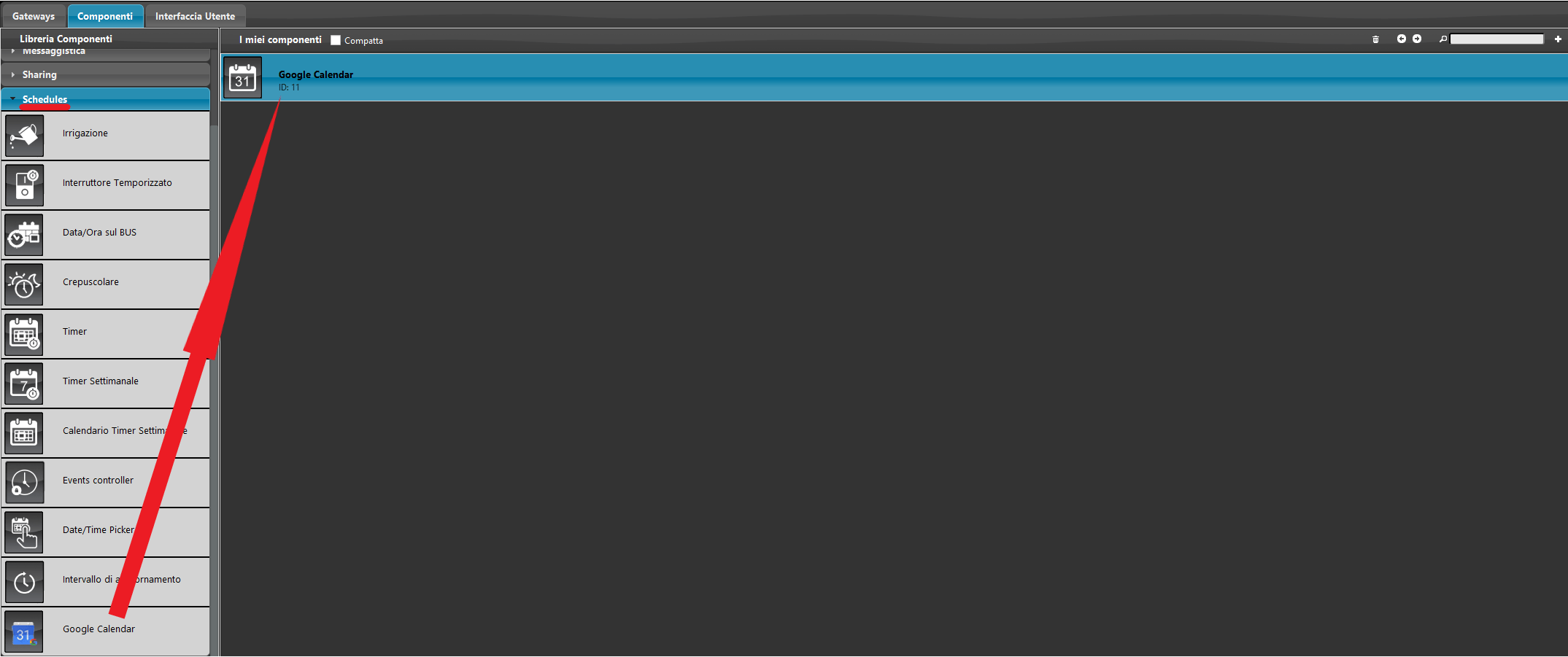
Apri il software Ilevia Manager. Dopo di che apri la sezione Componenti. Infine apri il menù Schedule poi aggiungi il componente Google Calendar.
Adesso inserisci l’ID Calendario l’API Key nei rispettivi parametri.
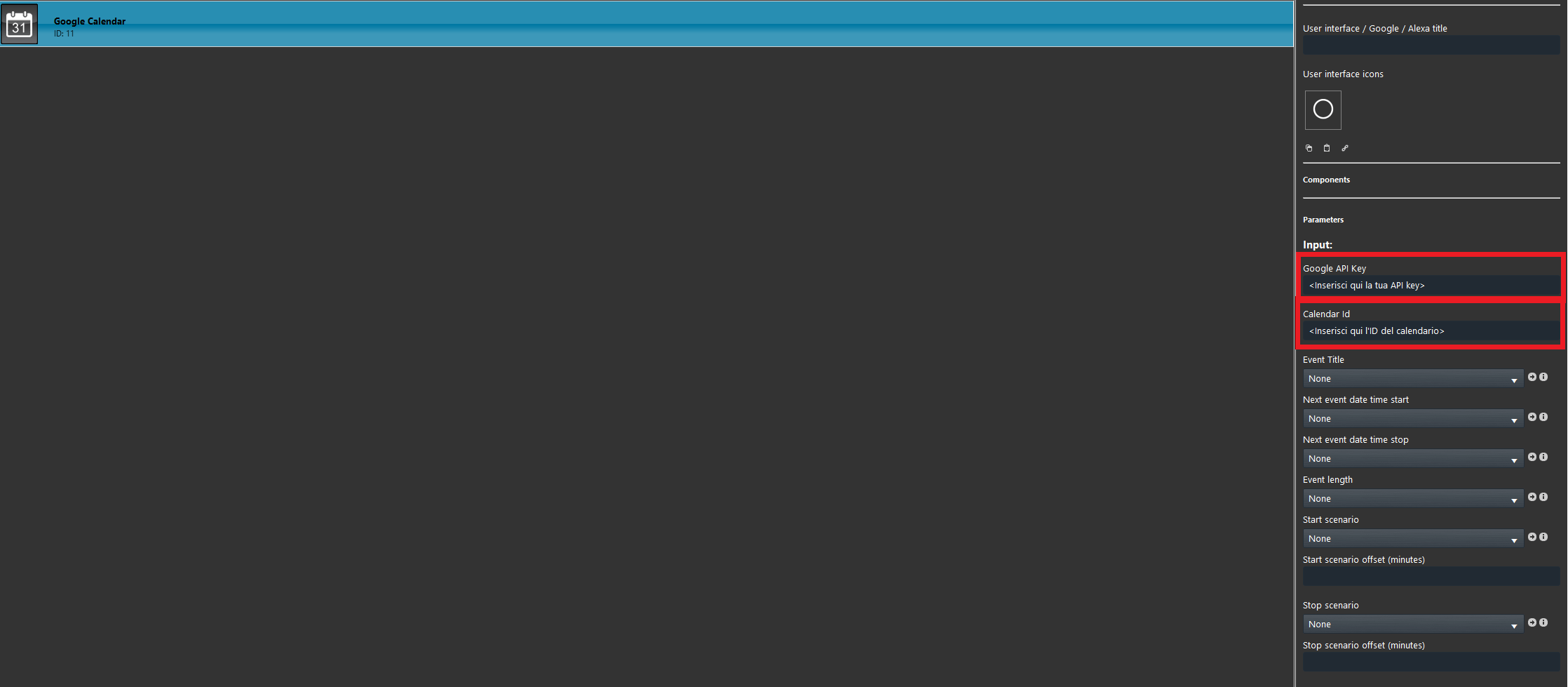
Crea 4 componenti info, dopo di che aggiungi l’info all’interno del componente Google Calendar come mostra l’immagine.
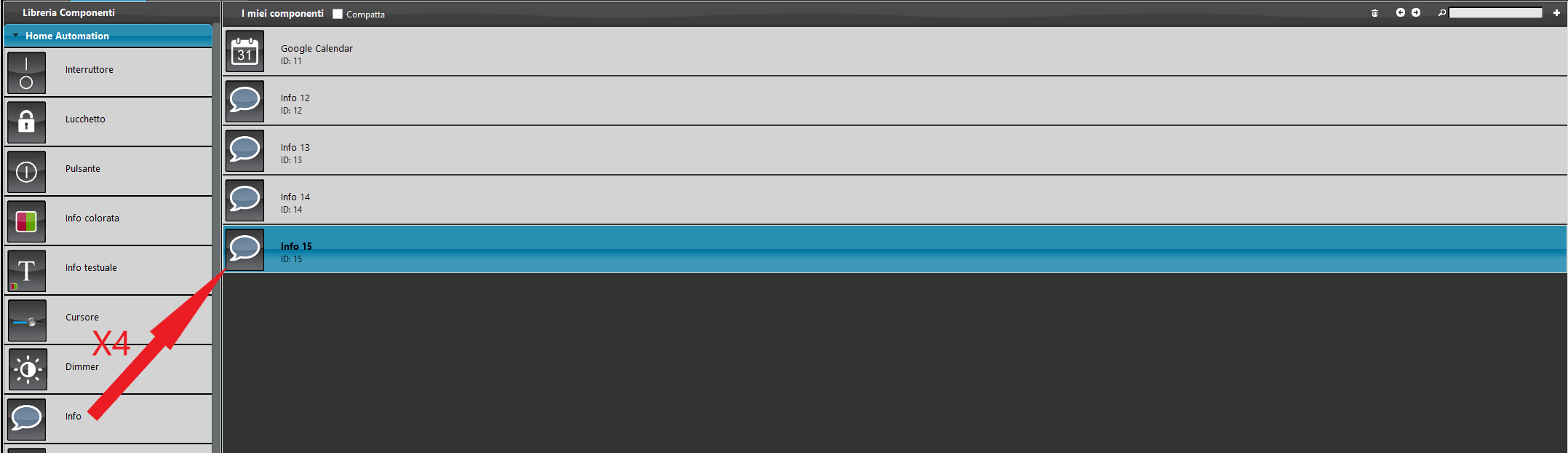
Aggiungi un componente 2 Scenario. Collega i componenti nei parametri chiamati Scenario inizio e Scenario fine.
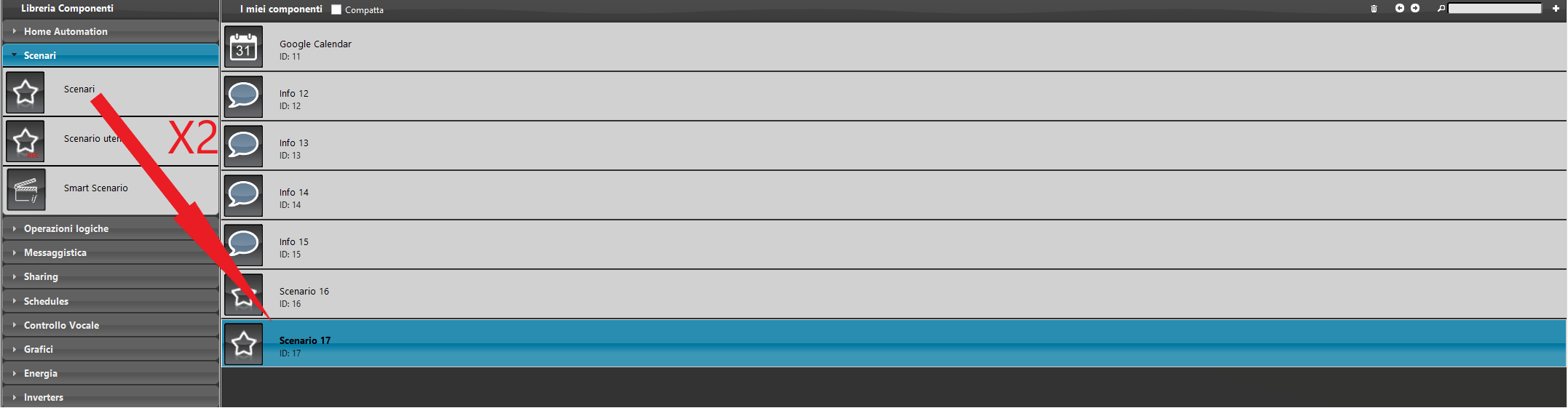
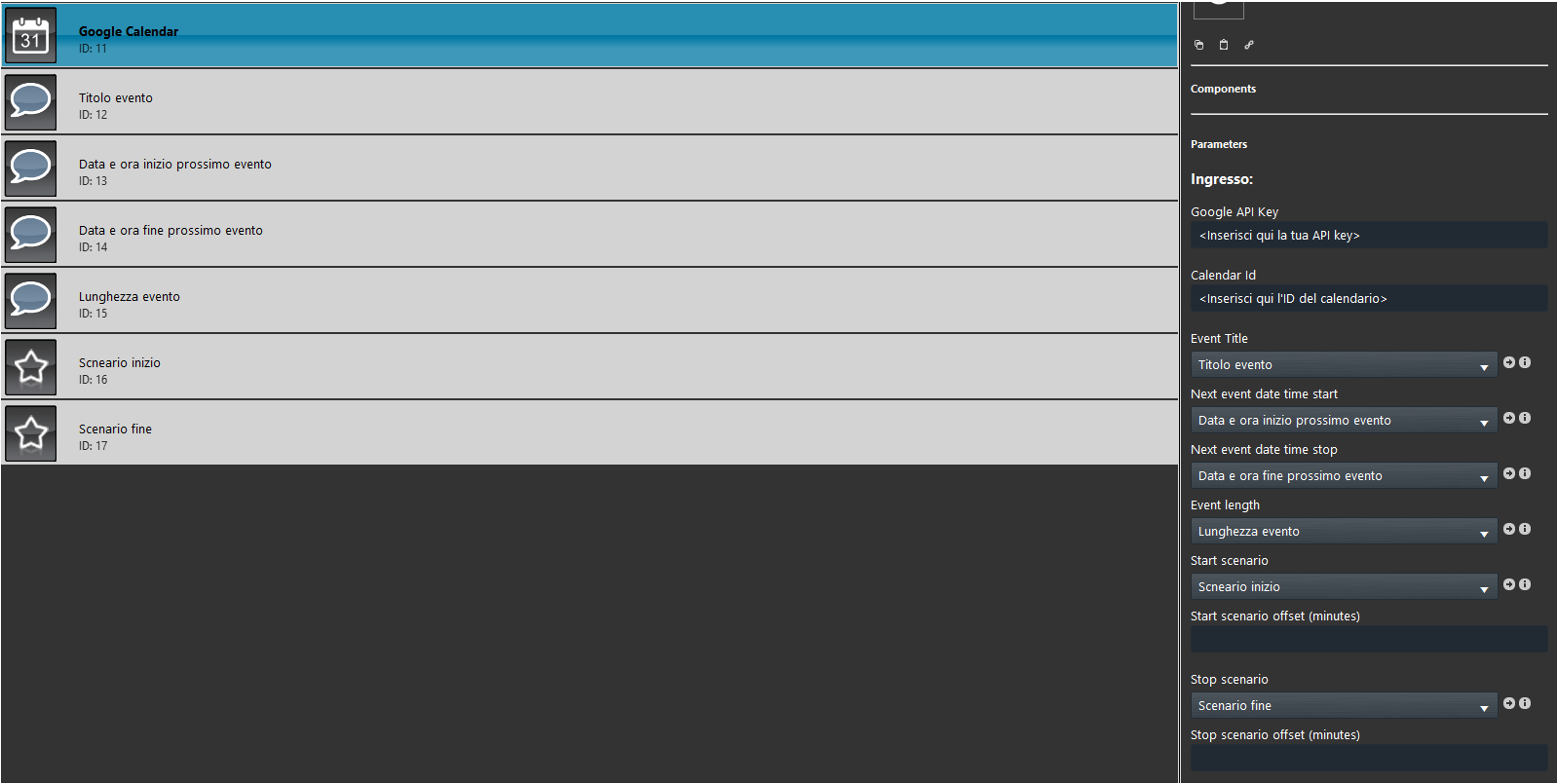
Collega i componenti creati al componente Google Calendar.
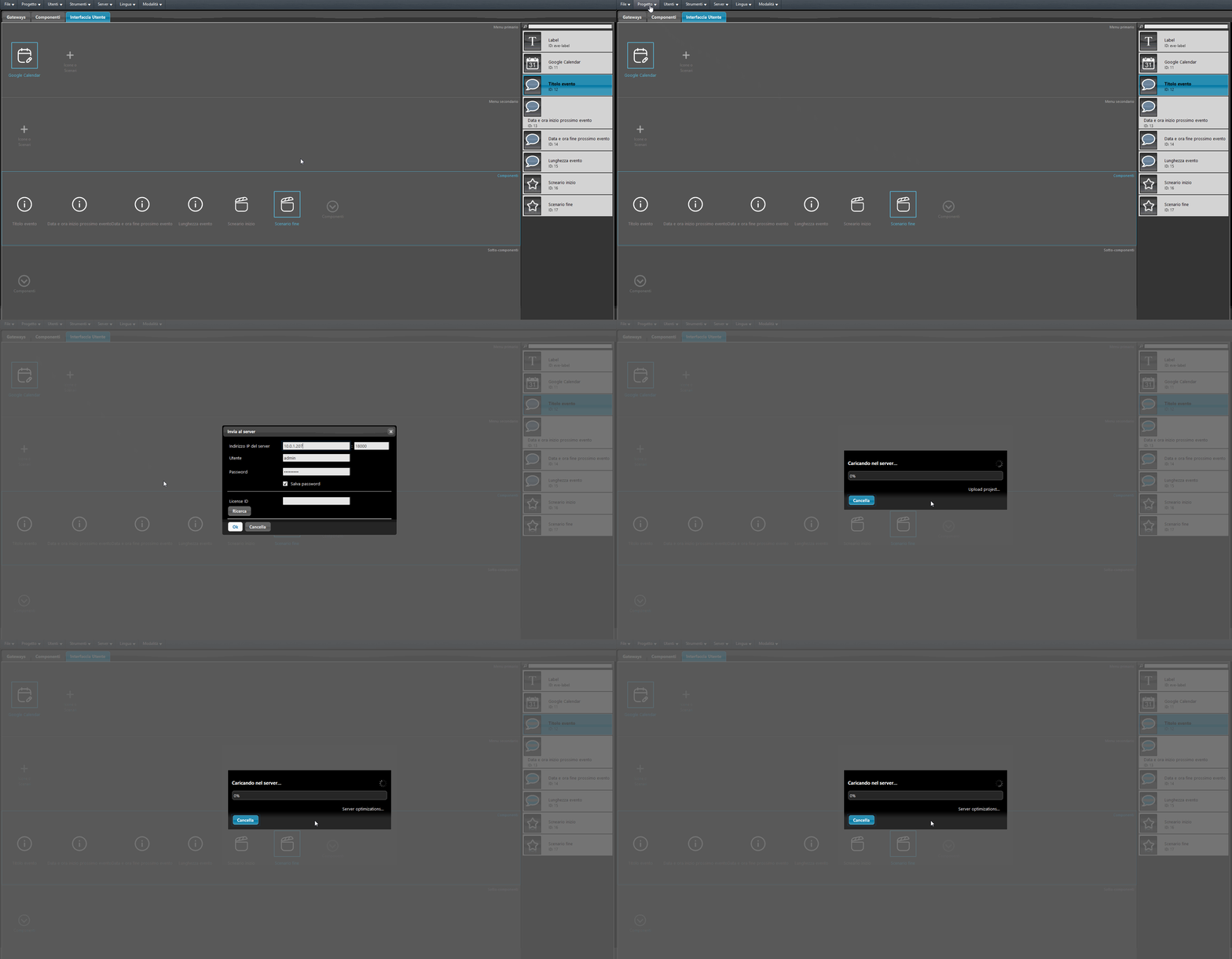
Infine accedi alla sezione Interfaccia utente e aggiungi il componente nell’interfaccia utente.
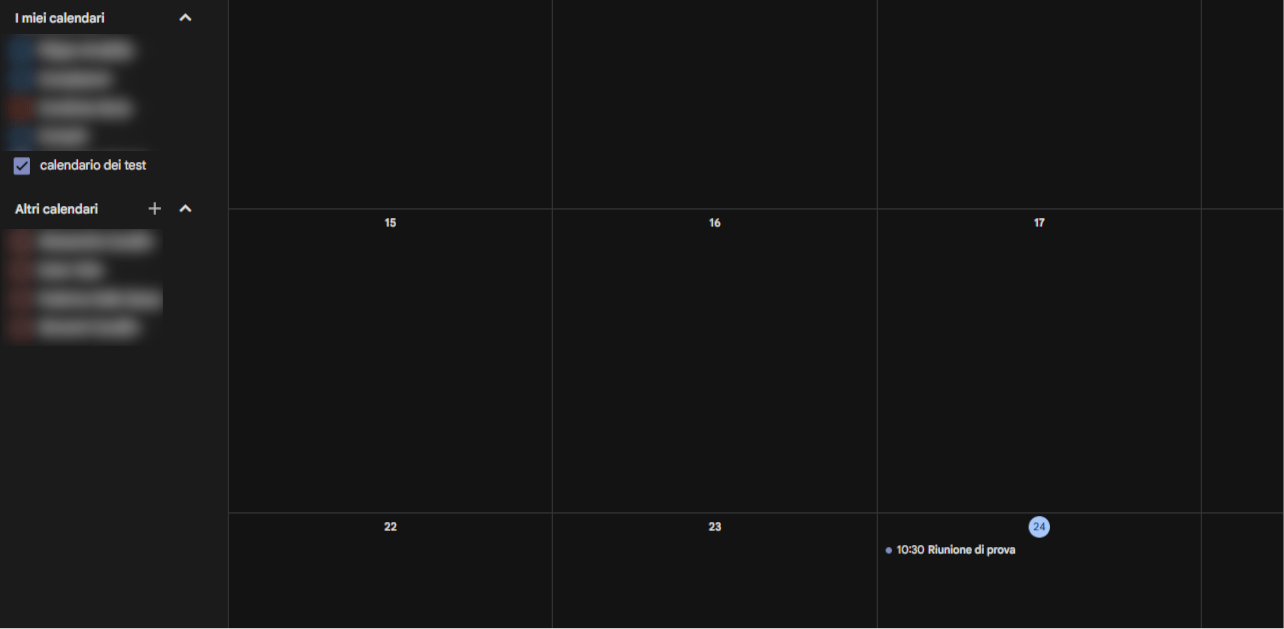
Crea un nuovo evento all’interno della pagina web di Google Calendar con l’ID calendario aggiunto nel progetto Ilevia.
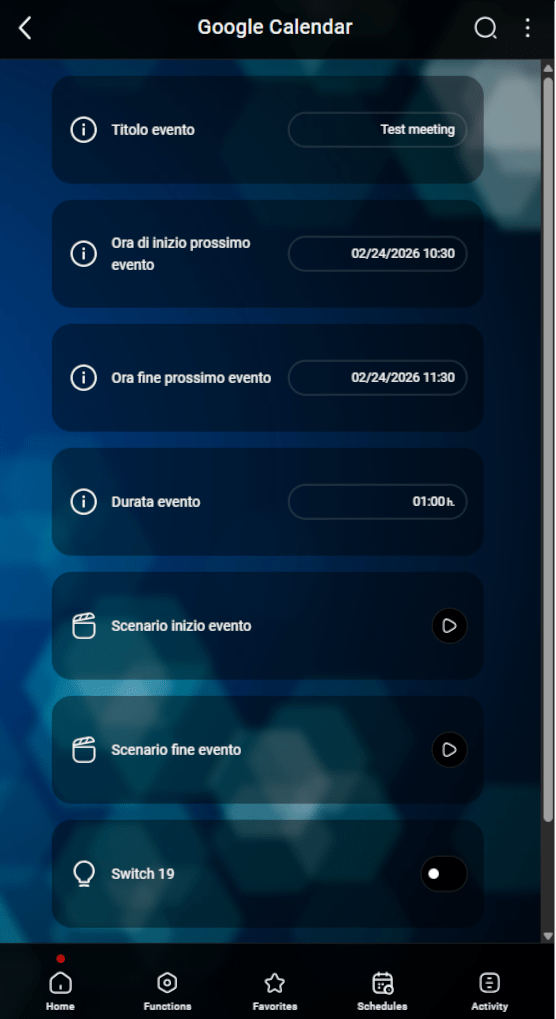
Di seguito è rappresentato il componente Google Calendar all’interno dell’applicazione Ilevia Control.